
SSD проти HDD – який диск є безпечнішим для даних і коли відмова болить більше?
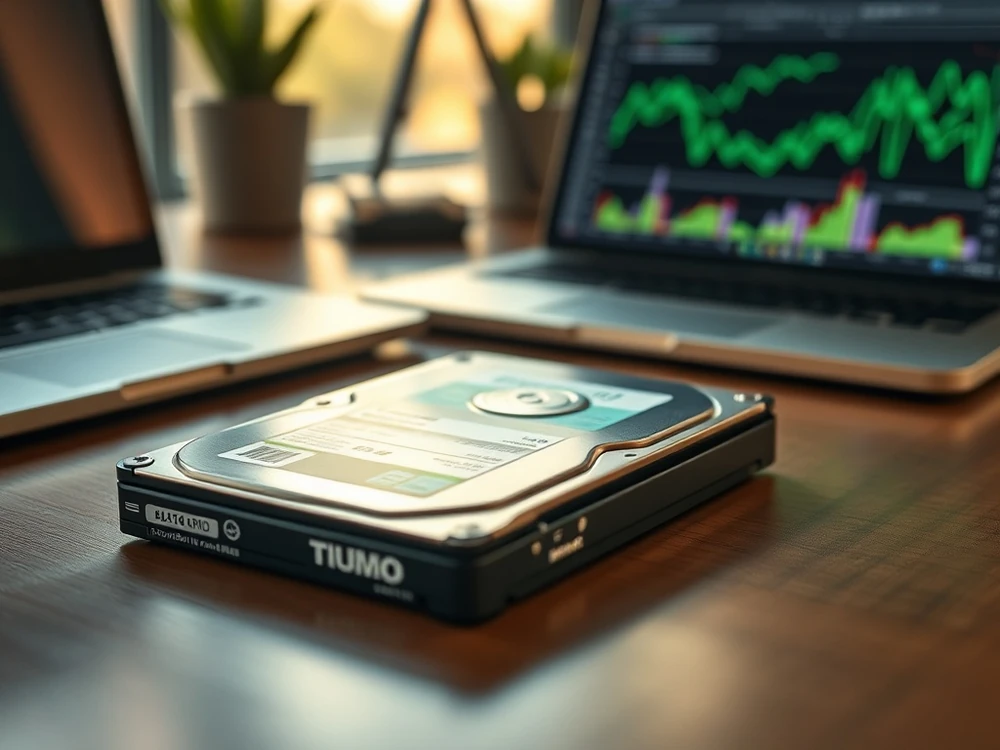
Чи є SSD безпечнішим за HDD? Коротка відповідь: це залежить від того, від чого ви хочете захистити дані
Саме питання "чи є SSD безпечнішим за HDD" звучить просто, але на практиці стосується кількох різних речей одночасно. Йдеться про стійкість до ударів, ризик раптової відмови, легкість відновлення даних і те, наскільки болісна втрата доступу до файлів у конкретній ситуації. Тому відповідь не звучить як: "SSD завжди виграє" або "HDD надійніший", а так: обидва типи носіїв ламаються по-різному і несуть різні ризики.
SSD зазвичай краще витримує щоденне використання, транспортування та удари, тому що немає рухомих дисків і голівок. HDD буває натомість більш "прагним" у діагностиці і в багатьох сценаріях дозволяє більш передбачуване відновлення відновлення даних з дискового накопичувача. З точки зору користувача це означає одне: безпечнішим буде не той носій, який «ніколи не ламається», а той, який ви використовуєте відповідно до призначення і з якого збій не залишається без резервної копії.
Найважливіше правило: SSD частіше виходить з ладу без попередження, а HDD частіше попереджає симптомами. Це не означає, що HDD «кращий», просто збій жорсткого диска частіше дає момент для реакції.
Коли SSD перевершує HDD
У ноутбуках, портативних комп’ютерах і буденному робочому середовищі SSD має кілька реальних переваг щодо безпеки. Передусім він стійкіший до ударів під час роботи. Падіння ноутбука з активним HDD дуже часто закінчується механічним пошкодженням, а при SSD такий самий інцидент не обов’язково означає серйозне погіршення ситуації.
- Відсутність рухомих частин — менший ризик пошкодження від струсів і вібрацій.
- Швидша робота системи — менший спокуса «ганяти» комп'ютер повторними перезавантаженнями під час зависань.
- Нижча чутливість до транспорту — важливо для корпоративних ноутбуків, обладнання фотографів і монтажерів.
- Краща продуктивність — Коротший час копіювання та резервного копіювання, тому менше шансів, що користувач відкладе копію «на потім».
Тож якщо ви запитаєте про безпеку в сенсі щоденного використання, SSD дуже часто виграє. Особливо це стосується ноутбуків, мобільних робочих станцій і комп'ютерів, які працюють у дорозі.
Коли відмова SSD може бути небезпечнішою, ніж HDD
Ось тут починається частина, яку користувачі часто пропускають. SSD не потрібно «натискати», сповільнюватися тижнями або довго попереджати, що кінець близько. На практиці флешка може перейти від здавалося б нормальної роботи до стану: відсутність виявлення, 0 ГБ, режим лише читання або повна відсутність доступу до даних. У деяких випадках це працює дуже агресивно.
Існують також специфіки флеш-пам'яті та шару трансляції даних. У SSD контролер, мікропрограма, блочне відображення та механізми, такі як TRIM та внутрішнє впорядкування пам’яті. Ось чому Відновлення даних з SSD/NVMe виглядає не так само, як на HDD. Іноді носій фізично «живий», але логічно стан даних змінюється швидше, ніж користувач очікує.
- SSD може раптово зникнути з BIOS/UEFI.
- Після видалення файлів відновлення може бути сильно ускладнене через TRIM.
- Деякі збої мікропрограми не дають типових попереджень для звичайного користувача.
- Повторні спроби запуску можуть погіршити ситуацію та скоротити вікно для безпечних дій.
Тож якщо ви запитаєте про безпеку в сенсі легкість відновлення даних після збою, відповідь часто схиляється на користь HDD — особливо коли проблему помічено рано і не було серії домашніх «ремонтів».
Що зазвичай відбувається при збої HDD
Жорсткий диск частіше посилає сигнали попередження. Це може бути: стук, клацання, падіння швидкості, зависання системи при доступі до файлів, помилки CRC або проблеми з завантаженням системи. Такий сценарій все ще буває серйозним, але має одну перевагу — користувач частіше отримує сигнал, що потрібно зупинити роботу і не погіршувати стан носія.
На практиці при HDD ми бачимо три типові групи проблем:
- механічні відмови — головки, пластини, двигун, пошкодження після падіння,
- логічні відмови — видалення даних, RAW, пошкодження файлової системи,
- деградація поверхні — пошкоджені сектори, повільне читання, нестабільне копіювання.
Саме тому при класичних дисках так важливо швидко припиняти тести, сканування і ремонт типу CHKDSK на пошкодженому носії. Сам HDD часто подає сигнал тривоги, але подальші дії користувача можуть використати це вікно безпеки.
Який носій кращий для системи, а який для архіву?
Для операційної системи, програм і щоденної роботи SSD сьогодні природний вибір. Комфорт, швидкість і мобільна стійкість просто кращі. Це, однак, не означає, що SSD має бути єдиним місцем зберігання важливих даних.
Для великого архіву, робочих копій, менш критичних ресурсів або офлайн-резервного копіювання HDD все ще має сенс — особливо коли мова йде про більші об’єми і нижчу вартість за 1 ТБ. Найрозумніша модель зазвичай виглядає так:
- SSD для системи та поточної роботи,
- HDD або NAS для копій і сховища даних,
- додаткова копія поза комп'ютером: другий носій, хмара або ротуючий резервне копіювання.
Іншими словами: не обирай між SSD та HDD як між «безпечним» і «небезпечним». Сприймай їх як елементи різних ролей у розумній системі зберігання даних.
Що більше турбує після аварії: HDD чи SSD?
Це залежить від того, який вид втрат ви оцінюєте.
- Аварія HDD частіше турбує операційно: комп'ютер гальмує, шумить, файли копіюються неправильно, система зависає. Користувач бачить проблему і відчуває стрес «що робити».
- Аварія SSD частіше турбує в процесі прийняття рішень: все працювало вчора, сьогодні комп'ютер не запускається або диск зник, і раптом немає часу на спокійне реагування.
Для компаній, бухгалтерій, фотографів або людей, які працюють на одному носії без резервної копії, це саме раптова поломка SSD буває більш болісно. Для користувачів ноутбуків після падіння або носіїв, що транспортуються між локаціями, більш ризикованим буває навпаки HDD, що працює в русі.
Як реально підвищити безпеку даних незалежно від типу диска
Незалежно від того, чи працюєте ви на SSD, HDD чи на NAS-масиві, безпека даних забезпечується процедурою, а не самим типом носія.
- Робіть регулярний резервне копіювання — найкраще за моделлю 3-2-1.
- Не зберігайте єдину копію на ноутбуці.
- Стежте за симптомами: зникнення диска, помилки копіювання, падіння швидкості, незвичні звуки, RAW, повідомлення про форматування.
- Не зволікайте з реакцією, коли з’явиться перший ознака нестабільності.
- Не тестуйте навмання інструментами відновлення на носії з важливими даними.
Якщо хочете порівняти витрати та сценарії дій після відмови, дивіться також посібник: скільки коштує відновлення даних.
Що робити, якщо SSD або HDD вже починає створювати проблеми
Якщо носій показує ознаки відмови, найважливішим є зупинити серію випадкових спроб. Не форматуйте, не ініціюйте, не запускайте автоматичні "виправлення", не копіюйте на цей же диск програми для відновлення і не припускайте, що "ще трохи попрацює".
Для HDD особливо небезпечні подальші спроби читання, незважаючи на стуки, кліки та зависання. Для SSD так само ризиковані багаторазові перезавантаження, оновлення мікропрограми "на пробу" і дії після видалення даних, незважаючи на активний TRIM. Коли проблема реальна, правильною процедурою є швидка діагностика та рішення, чи пріоритетом є безпека носія, чи негайне відновлення даних.
Потрібна допомога? Якщо проблема стосується флеш-носія, дивіться відновлення даних з SSD та NVMe. Що стосується жорсткого диска, перейдіть до відновлення даних з HDD. Можете також одразу заповнити заявку — опишіть модель носія та симптом, а ми підготуємо безпечний план дій.
Якщо ви хочете глибше зануритися в тему SSD та NVMe, почніть із тексту чому відновлення даних з SSD та NVMe не те саме, що з HDD. Потім порівняйте посібник TRIM та видалені файли на SSD та інструкцію що робити, якщо SSD не виявляється в BIOS.