
Диск не запускається, комп’ютер показує чорний екран — що робити спочатку
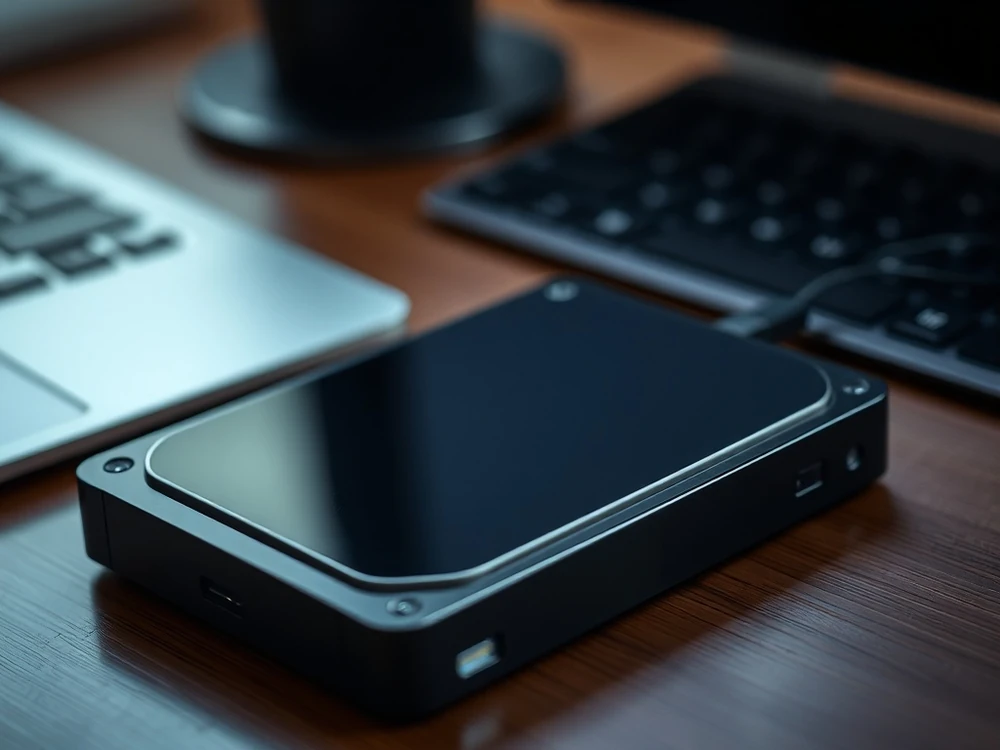
Коли комп’ютер зависає на чорному екрані, зависає під час запуску або після підключення диска взагалі не проходить далі, перший крок — відрізнити збій системи від збою самого носія. Якщо проблема з’явилася після клацання диска, помилок читання, зникнення з BIOS або після падіння, пріоритетом не є черговий запуск комп’ютера, а захист даних і припинення спроб, які можуть поглибити пошкодження.
Чорний екран може означати пошкодження HDD/SSD, проблему з електронікою, живленням, мікропрограмою або з самою файловою системою. Якщо на цьому носії є цінні файли, операційна система не повинна більше виконувати випадкові «тестові» виправлення у фоновому режимі. За таких симптомів найбезпечнішим варіантом є лабораторна діагностика HDD або відповідна діагностика SSD замість подальших тестів «на живо».
Перший крок при чорному екрані та підозрі на збій диска: від’єднайте комп’ютер від подальших спроб запуску, зафіксуйте симптоми старту, звуки диска і момент зависання, не запускайте CHKDSK або автоматичні відновлення, а якщо диск клацає або зникає з BIOS — повністю припиніть тести.
Чорний екран і підозра на збій диска — що робити спочатку
У разі відмови диска перший безпечний крок — не виконувати дій, які можуть погіршити стан носія. У багатьох випадках неправильні спроби ремонту можуть призвести до незворотної втрати даних.
- Не перезавантажуйте комп'ютер із несправним диском неодноразово, якщо він видає незвичні звуки або якщо система повідомляє про помилки.
- Не встановлюйте ПЗ для відновлення даних на той самий диск, з якого потрібно виконати екстракцію файлів.
- Не форматуйте носій до спроби відновити файли.
- Не намагайтеся самостійно відкривати жорсткий диск — це може призвести до постійного пошкодження поверхні пластини.
У разі проблем із носієм найкраще рішення — провести діагностику у спеціалізованій лабораторії відновлення даних.
Диск не запускається – що робити? Покроковий посібник
Коли ви стикаєтеся з проблемою диска, який не запускається, ключовим є зберігати спокій та провести систематичну діагностику. Насамперед переконайтеся, що всі кабелі та з'єднання підключені правильно. Часто дрібні проблеми, такі як неплотно підключений кабель живлення або неправильне підключення диска до материнської плати, можуть спричинити чорний екран. Якщо ви впевнені, що все підключено правильно, спробуйте запустити комп’ютер у безпечному режимі. Цей режим дозволить вам завантажити систему з мінімальною кількістю драйверів, що може допомогти виявити проблему.
Якщо безпечний режим також не дає результату, переходьте до діагностики обладнання. Не запускайте інструменти відновлення або CHKDSK на носії, який може бути пошкоджений. Також перевірте, чи BIOS визначає жорсткий диск. Якщо він не визначається, це може означати серйозну апаратну поломку. У такому випадку краще підготувати носій до діагностики, а не запускати нові тести. Подальші спроби завантаження системи без попередньої оцінки несправності можуть призвести до втрати даних, тому краще діяти обережно.
Чорний екран після несправності диска: ключові причини та їх діагностика. Якщо диск має пошкоджені сектори або працює нестабільно, відновлення даних з HDD найчастіше виконується через створення побітового образу.
Чорний екран після відмови диска може мати різні причини: живлення, плату, мікропрограму, файлову систему або сам носій. Спершу перевірте кабелі й те, чи диск видно в BIOS. Якщо носій клацає, зникає або зупиняє старт комп’ютера, не запускайте ремонтні програми на оригіналі — опишіть симптоми й підготуйте носій до діагностики.
При аналізі апаратних проблем питання програмного забезпечення не можна ігнорувати. Помилки в операційній системі або віруси можуть призвести до ситуації, коли комп'ютер не може завантажити систему, що призводить до чорного екрану. Корисно спробувати завантажити комп'ютер у безпечному режимі або використати рятувальні носій на діагностику та виправлення програмних проблем. Регулярне резервне копіювання ваших даних також допоможе мінімізувати пошкодження, якщо потрібно провести більш складні ремонтні операції.
Як уникнути серйозного погіршення ситуації? Профілактика відмови диска
Щоб мінімізувати ризик відмови диска, варто впровадити кілька простих практик. Регулярне створення резервних копій дозволяє швидко відновити систему після можливої відмови. Це можна зробити за допомогою різних інструментів і хмарних сервісів, які автоматично захищають файли. Переконайтеся, що резервні копії оновлюються регулярно, щоб не втратити критичну інформацію. Моніторинг стану диска допомагає раніше помітити проблеми.
Наступний крок — подбати про умови роботи носія: охолодження, стабільне живлення, відсутність вологи та надмірного навантаження. Регулярне очищення комп’ютера й заміна диска після перших ознак зношення знижують ризик серйозної відмови. Якщо симптоми вже з’явилися, профілактика закінчується — починається діагностика.
Як відрізнити проблему системи від реальної відмови носія
Якщо чорний екран з'явився раптово після помилок читання, зникнення диска з BIOS, сповільненої роботи або нетипових звуків, зростає ризик того, що проблема стосується самого HDD або SSD. Коли комп'ютер зупиняється лише на одному носії, а раніше з'являлися повідомлення про форматування, помилки CRC або перерване копіювання, безпечніше розглядати ситуацію як можливу несправність даних, а не як звичайну проблему системи. У таких випадках корисним буває порівняння симптомів із записами про механічні симптоми HDD, помилки CRC і SSD, непомітний у BIOS.
Коли припинити наступні перезапуски і підготувати діагностику
Якщо комп'ютер кілька разів зупиняється в тому самому місці, диск клікає, відключається або зникає з BIOS, кожен наступний перезапуск може погіршити стан носія. Замість того, щоб далі примушувати старт системи, краще записати модель диска, симптоми, останні дії користувача і підготувати безпечні звернення до лабораторії. Це особливо важливо тоді, коли на носії немає другої копії даних, а проблема схожа на випадки, описані в статтях про пошкоджений HDD або диск RAW після аварії живлення.
Якщо хочете безпечно оцінити випадок
Якщо на носії є цінні файли і ви не хочете ризикувати подальшими тестами, перейдіть до контакту та форми подання заяви і опишіть модель пристрою, симптоми та критичні дані. Також можна перевірити орієнтовні діапазони на сторінці скільки коштує відновлення даних і відразу побачити правильну процедуру на відновлення даних з дисків HDD, якщо цей тип випадку підходить найкраще.