
Який диск для резервного копіювання обрати – HDD, SSD чи хмара?
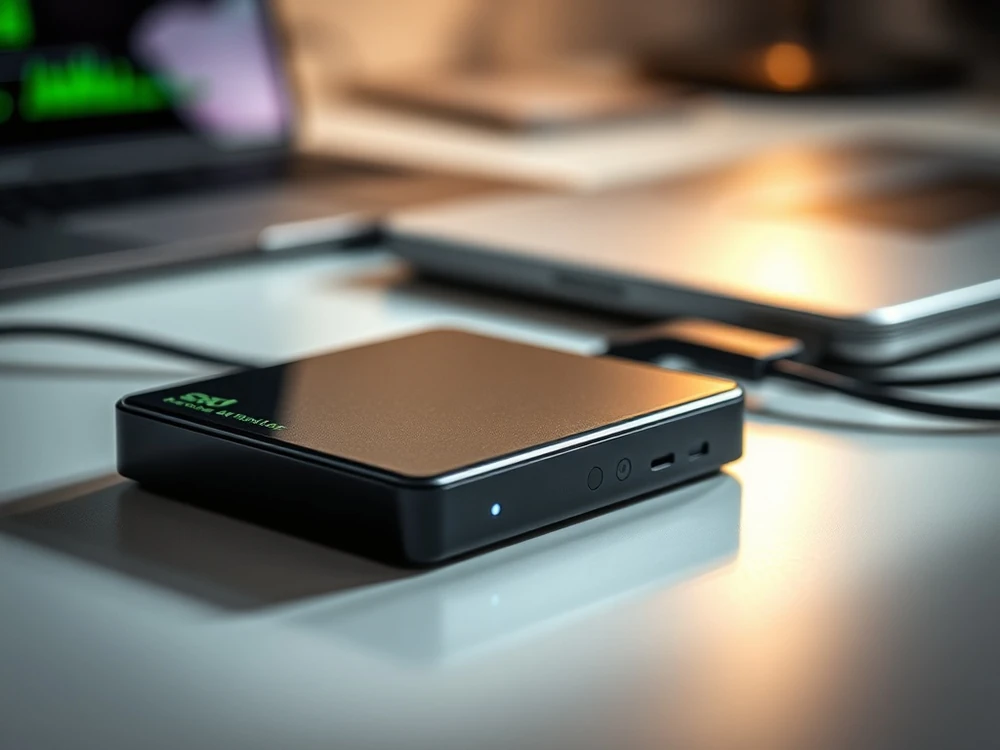
Який носій для резервного копіювання має найбільший сенс
Не існує одного «найкращого» диска для резервного копіювання для всіх. Хороший вибір залежить від того, скільки даних ви хочете захистити, як часто їх змінюєш і як швидко потрібно відновити після аварії. Інша модель підійде для сімейних фотографій, інша — для роботи фотографа, а ще інша — для корпоративної документації або бухгалтерських баз.
Найважливіше правило звучить так: резервна копія повинна бути не лише об’ємною, а й регулярною, простою у використанні та стійкою до того самого сценарію аварії, який може знищити вихідні дані. Сама ємність носія не вирішує проблему, якщо копія робиться занадто рідко або все зберігається в одному місці.
HDD, SSD чи хмара — швидке порівняння
- Зовнішній диск HDD — зазвичай найдешевший у перерахунку на 1 ТБ, хороший для великих архівів, але чутливий до падінь та струсів.
- Зовнішній диск SSD — швидший, тихіший і зручніший для перенесення, але дорожчий при великих обсягах.
- Хмара — хороший як додатковий рівень безпеки поза домом або офісом, але залежний від інтернету, обмежень на передавання даних та моделі підписки.
На практиці найкращі результати дає не вибір "або-або", а простий комбінований підхід: локальний резервне копіювання + друга копія поза комп'ютером, наприклад, на другому диску або в хмарі.
Коли HDD має сенс
Якщо ви зберігаєте багато фото, відеозаписів, архівів проектів або копій домашніх комп'ютерів, HDD все ще є рентабельним вибором. Велика ємність за розумною ціною робить легшим регулярне створення резервної копії всього набору даних, а не лише його частини.
Недоліком є менша стійкість до транспортування та випадкових ударів. Такий носій краще розглядати як спокійно збережене архівне сховище, а не диск, який щодня перебуває в сумці з ноутбуком. Якщо ваш зовнішній диск вже має ознаки нестабільності, також перегляньте посібник що робити, якщо диск відключається під час копіювання.
Коли SSD має сенс
SSD підійде там, де важлива швидкість створення копій, мобільність та зручність. Це хороший вибір для людей, які часто переносять дані між комп'ютерами, працюють у польових умовах або хочуть робити частіші резервні копії без очікування кількох годин на повне копіювання.
Однак слід пам'ятати, що SSD не є магічно "незнищуваним". Збій контролера, проблеми з мікропрограмою або раптове відключення живлення також можуть відрізати доступ до даних. Якщо копія має критичне значення, один SSD все ж не повинен бути єдиним місцем зберігання файлів.
Коли хмара має сенс
Хмара дає найважливішу перевагу, якої не забезпечить один диск, що лежить поруч із комп’ютером: відокремлення копій від робочого місця. Це важливо при крадіжці, пожежі, затопленні, перенапруженні чи вірусі з вимогою викупу. Для документів, фотографій та менших архівів це часто дуже зручний рівень безпеки.
Обмеження також реальні: великі масиви даних синхронізуються довго, а при повільному з’єднанні перша копія може тривати дні або тижні. До того ж додаються обмеження планів, вартість підписки та ризик того, що користувач неправильно налаштує синхронізацію і видалить файли також у хмарі.
Найбезпечніша модель: правило 3-2-1
Для більшості користувачів і компаній все ще найкраще працює проста формула 3-2-1:
- 3 копії даних — оригінал і щонайменше дві копії,
- 2 різні носії — наприклад, комп’ютер + HDD/SSD + хмара,
- 1 копія поза основним розташуванням — щоб поломка одного місця не знищила все одразу.
Якщо ви хочете це впровадити на практиці, доповни цей матеріал порадником як налаштувати автоматичне резервне копіювання в Windows та macOS а також статтею як планувати копії для фотографій, документів і проектної роботи.
На що дивитися при купівлі диска для резервного копіювання
- Місткість із запасом — копія росте швидше, ніж здається.
- Стабільність і спосіб використання — до домашнього архіву інші вимоги, ніж до щоденної мобільної роботи.
- Легкість автоматизації — чим простіший процес, тим більше шансів, що резервне копіювання буде робитися регулярно.
- Друга лінія безпеки — один диск, навіть новий, не замінює всю стратегію резервного копіювання.
Що робити, якщо резервна копія була на єдиному носії і перестала працювати
Якщо єдина копія була на зовнішньому диску, SSD чи іншому носії, який перестав визначатися, не форматуйте його і не запускайте серію випадкових інструментів для відновлення. Спочатку потрібно встановити, чи проблема стосується електроніки, файлової системи, кабелю, корпусу USB чи самого носія.
У такій ситуації може бути корисним діагностика зовнішнього USB-диска або — якщо проблема стосується флеш-пам’яті — відновлення даних з SSD. Краще зупинитися на етапі діагностики, ніж погіршити стан єдиної копії важливих файлів.
Коли резервний носій починає давати збої, не відкладайте ухвалення рішення
Якщо диск для копій починає відключатися, сповільнюватися або перестає визначатися, не думайте, що «ще трохи протримається». Коли ви зберігаєте на такому носії єдину актуальну копію, найкраще одразу зупинити подальші записи, перевірити масштаб проблеми і визначити, чи потрібна лише міграція даних, чи вже відновлення даних із зовнішніх USB-дисків.
Якщо ви хочете спокійно оцінити ризики та вартість подальших дій, надішліть опис симптомів через контактну форму або перевірте раніше, скільки коштує відновлення даних. При резервуванні ключово швидко відрізнити звичайну заміну носія від ситуації, коли спершу потрібно врятувати єдину копію.