
MacBook z FileVault, APFS i T2 — czego nie robić przed diagnozą
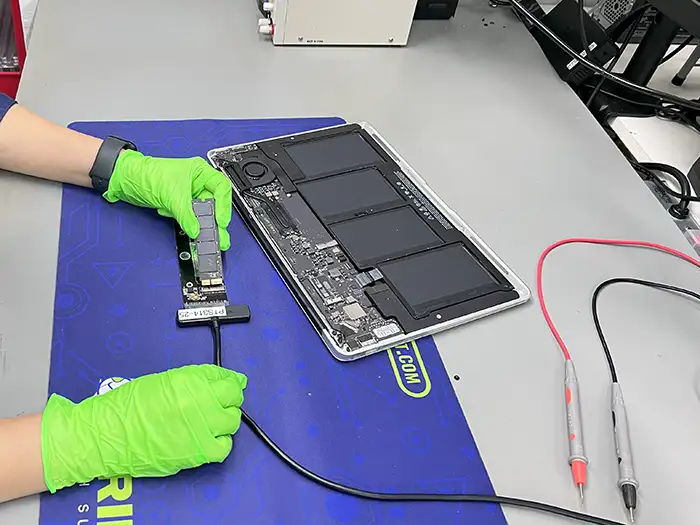
FileVault, APFS i układ T2 zmieniają incydent dyskowy w problem dostępu do danych. Jeżeli MacBook nie startuje stabilnie, nie należy rozpoczynać od resetów i procedur First Aid, które mogą zmienić stan wolumenów albo utrudnić późniejszą diagnostykę.
Przy FileVault, APFS i T2 automatyczna procedura First Aid może zmienić strukturę wolumenów
MacBook po błędzie startu, zawieszonym APFS albo problemie z wykryciem dysku często skłania do natychmiastowego użycia First Aid, Internet Recovery, reinstalacji macOS lub resetów. Jeżeli jednak liczą się dane, takie działania bywają ryzykowne. W środowisku Apple znaczenie mają APFS, FileVault, T2 i zależność od konkretnego modelu, a nie każdy standardowy krok użytkownika jest neutralny dla odzysku.
Jeżeli potrzebujesz ścieżki usługowej, przejdź do odzyskiwania danych z MacBooka. Ten wpis ma pomóc zatrzymać najczęstsze błędy przed diagnozą.
Czego nie robić, gdy dane są ważniejsze niż szybki powrót systemu
- Nie uruchamiaj First Aid bez kopii roboczej i oceny stanu wolumenu.
- Nie reinstaluj macOS na tym samym urządzeniu, jeśli nie masz pewności, że problem nie dotyczy struktury APFS lub samego nośnika.
- Nie kasuj i nie twórz nowych wolumenów, nawet jeżeli środowisko odzyskiwania macOS to sugeruje.
- Nie resetuj bez potrzeby ustawień bezpieczeństwa, jeśli nie wiesz, jak są powiązane z dostępem do danych w danym modelu.
- Nie powtarzaj logowania wielokrotnie, gdy problem dotyczy szyfrowania i uwierzytelnienia.
Dlaczego FileVault, APFS i T2 zmieniają procedurę diagnostyczną
APFS to nie tylko "system plików Apple", ale też kontenery, snapshoty i logika, która potrafi zachowywać się inaczej niż klasyczne wolumeny z Windowsa. FileVault oznacza, że odzysk danych wymaga prawidłowego uwierzytelnienia, a nie "obejścia szyfrowania". W modelach z T2 lub nowszą architekturą Apple część scenariuszy zależy od tego, czy urządzenie i jego komponenty pozostają w stanie pozwalającym na bezpieczny odczyt.
Hasło, klucze i kontekst użytkownika
Przy szyfrowaniu nie chodzi o złamanie zabezpieczeń, tylko o legalny i technicznie poprawny dostęp do danych właściciela. Dlatego przed diagnozą warto przygotować hasło użytkownika, informację o FileVault, Apple ID używane na urządzeniu, ewentualny klucz odzyskiwania oraz opis ostatnich zmian: aktualizacja macOS, reset hasła, próba First Aid, reinstalacja albo migracja danych.
Brak tych informacji nie zawsze zamyka sprawę, ale może ograniczyć ścieżki pracy. Z kolei przypadkowe resetowanie, tworzenie nowych kont albo instalacja systemu na istniejącym wolumenie APFS potrafią dołożyć nowe zmiany do struktury danych. Im mniej działań po awarii, tym łatwiej ocenić, gdzie leży problem.
Jak przygotować się do diagnozy
- spisz dokładny model MacBooka oraz moment, w którym problem się pojawił,
- zanotuj, czy urządzenie było po zalaniu, upadku, aktualizacji lub zaniku zasilania,
- przygotuj informację, czy włączony był FileVault oraz czy masz dane uwierzytelniające,
- ogranicz dalsze próby startu do minimum, jeśli sprzęt zachowuje się niestabilnie.
Kiedy nie warto działać bez diagnostyki
Jeżeli MacBook nie kończy startu, nie pokazuje wolumenu w Narzędziu dyskowym, ma objawy po zalaniu albo urządzenie gubi wykrywanie nośnika, dalsze próby mogą zmienić stan wolumenów i utrudnić ocenę. Wtedy lepiej przejść do kontrolowanej diagnostyki.
Co laboratorium sprawdza najpierw
Najpierw trzeba ustalić, czy urządzenie można doprowadzić do stanu pozwalającego na bezpieczny odczyt, czy problem dotyczy samej struktury APFS, czy przeszkodą jest zasilanie, płyta główna albo kontroler. Dopiero potem ma sens rozmowa o odzysku plików, katalogów, zdjęć, projektów lub profilu użytkownika.
Nie ma tu miejsca na obietnice przed diagnozą. Są za to dobre decyzje: nie uruchamiać procedur naprawczych bez rozpoznania, nie kasować wolumenów, nie tworzyć nowych instalacji i nie oddzielać nośnika od kontekstu sprzętowego, jeśli model wymaga pracy na całym urządzeniu.
FAQ przed kontaktem
Czy posiadanie hasła do konta lub FileVault naprawdę ma znaczenie?
Tak. W wielu scenariuszach jest to kluczowy element bezpiecznego dostępu do danych, a nie detal formalny.
Czy Internet Recovery jest bezpieczne, gdy dysk nie startuje?
Nie zawsze. Sam mechanizm odzyskiwania systemu nie rozwiązuje problemów struktury danych i może skłaniać do działań, które nie są neutralne dla odzysku.
Czy każdy problem z MacBookiem oznacza uszkodzenie SSD?
Nie. Czasem problem dotyczy logiki APFS, zasilania, płyty głównej albo zachowania systemu po aktualizacji.