Przejdź do głównej treści

Dysk i Spółka • Dyski zewnętrzne USB

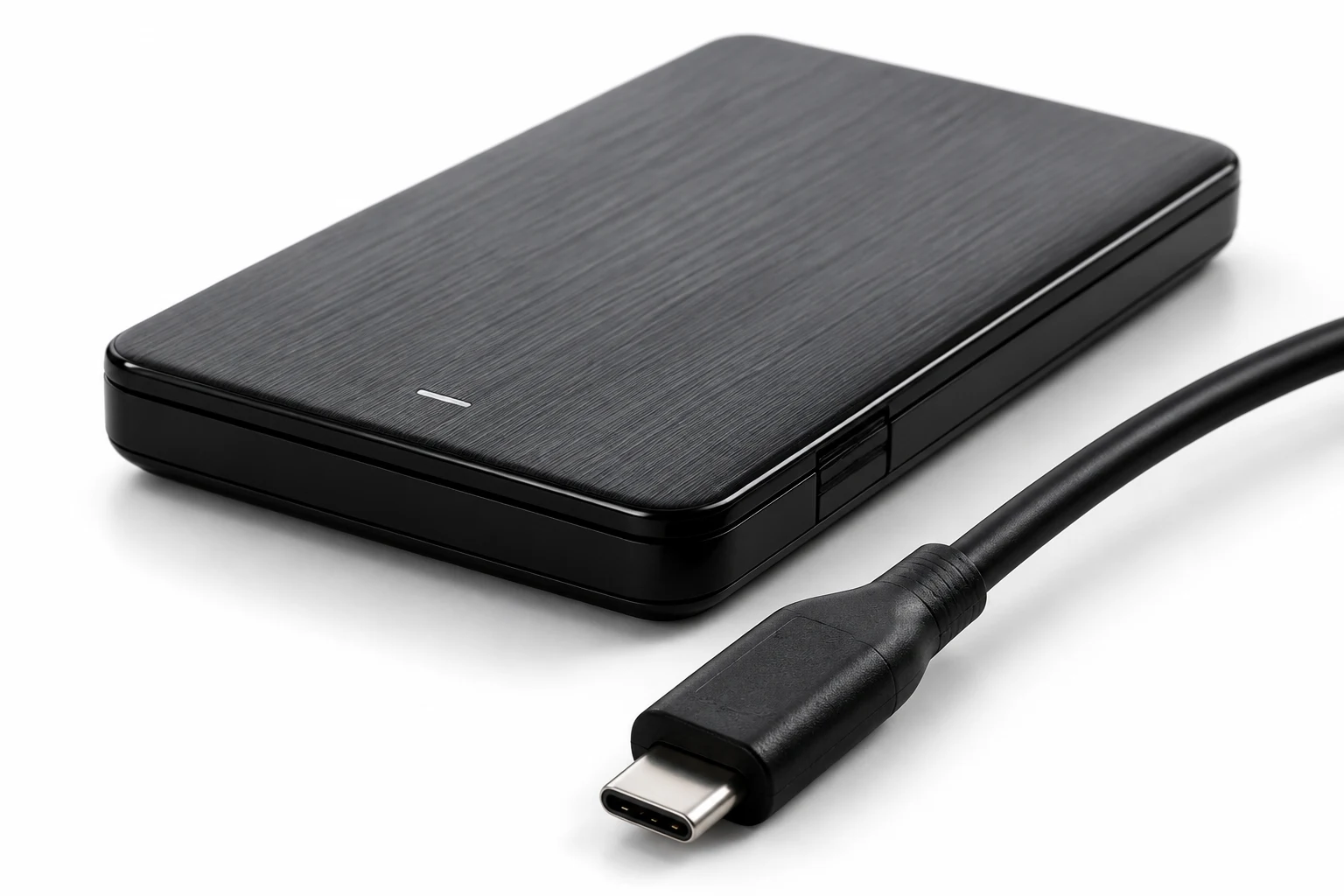
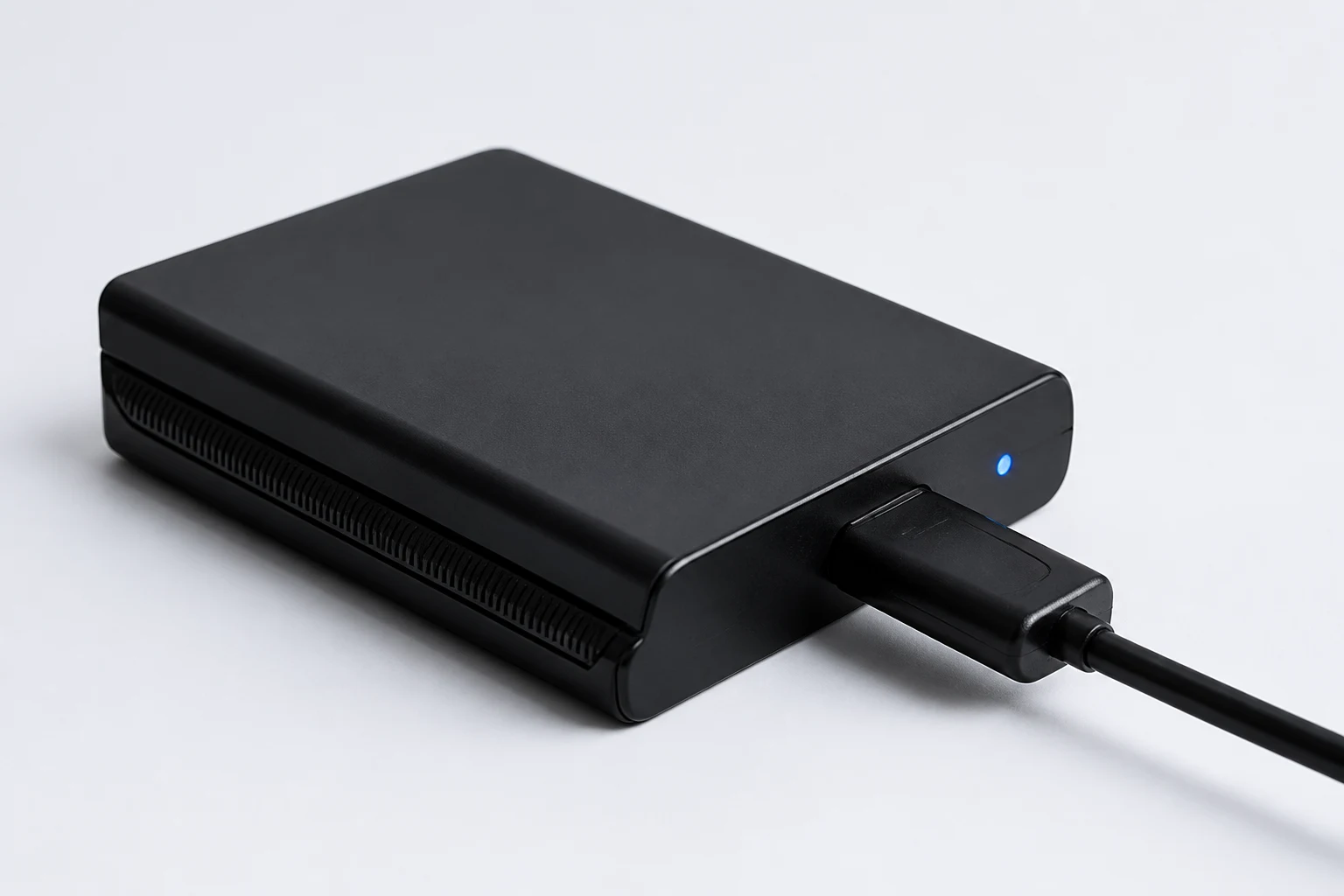
Odzyskiwanie danych z dysków zewnętrznych USB w Warszawie

Gdy dysk zewnętrzny USB świeci, ale nie jest wykrywany, rozłącza się, prosi o formatowanie, pokazuje RAW albo stuka po upadku, nie kopiuj danych „do skutku”. Najpierw sprawdzamy, czy problem leży w kablu, obudowie, mostku USB czy samym nośniku, i dopiero wtedy wybieramy sposób odczytu.

USB / mostek RAW / format HDD lub SSD w obudowie Diagnoza przed wyceną
USB / MOSTEKOBUDOWA / KABELRAW / FORMATHDD / SSD WEWNĄTRZDIAGNOZA LABORATORYJNA

Dysk USB rozłącza się, stuka, pokazuje RAW albo prosi o format? Najpierw bezpieczna diagnoza

Awaria dysku zewnętrznego USB często zaczyna się od pozornie drobnego objawu: dioda świeci, słychać start, ale system nie widzi nośnika, transfer nagle spada do zera albo pojawia się komunikat o formatowaniu. Bywają też rozłączenia podczas kopiowania, błędy CRC, RAW i pojemność 0 B. W takiej sytuacji liczy się przerwanie dalszych prób i kontrolowany odczyt zamiast testów "do skutku".

Diagnozujemy zewnętrzne dyski HDD i SSD w obudowach USB, m.in. WD My Passport, Seagate Expansion, Toshiba Canvio, LaCie i Samsung T7. Najpierw sprawdzamy kabel, zasilanie, mostek USB i sam nośnik, żeby dobrać bezpieczny sposób odzyskiwania danych dla HDD albo SSD/NVMe.

Dyski zewnętrzne możesz dostarczyć osobiście do Warszawy na Białołękę albo wysłać dysk USB do diagnozy z dowolnego miejsca w Polsce. Jeżeli nośnik po upadku stuka, rozłącza się albo nie montuje, nie otwieraj obudowy i nie uruchamiaj CHKDSK, skanów naprawczych ani kolejnych prób formatowania.

Trafiłeś z poradnika o niewidocznym dysku zewnętrznym? Jeśli dysk nadal nie działa, świeci bez partycji, rozłącza się albo prosi o formatowanie, nie powtarzaj testów w nieskończoność. Opisz awarię i model nośnika — powiemy, czy sprawa wygląda na kabel/obudowę, problem logiczny, HDD/SSD w środku czy przypadek do laboratorium.

Porównaj objawy z poradnikiem komputer nie widzi dysku zewnętrznego, a orientacyjne zakresy sprawdź w cenniku usług.

Jeśli komputer nie widzi dysku zewnętrznego, dysk świeci, rozłącza się, stuka albo prosi o formatowanie, przerwij próby i skontaktuj się z nami przed kolejnym podłączeniem.

Diagnoza standardowa • wycena po diagnozie • płatność po akceptacji

Jeśli dysk USB rozłącza się, pokazuje RAW, prosi o formatowanie albo znika z systemu — przerwij próby.

  • nie formatuj i nie inicjalizuj nośnika
  • nie uruchamiaj CHKDSK ani narzędzi naprawczych bez kopii
  • nie kopiuj plików mimo błędów, gdy komputer się zawiesza lub pokazuje błąd CRC
  • nie testuj różnych kabli w nieskończoność i nie otwieraj obudowy bez potrzeby
  • zanotuj objawy i zgłoś dysk do diagnozy laboratoryjnej

Objawy awarii dysku zewnętrznego USB — kiedy przerwać dalsze próby

Najczęstsze zgłoszenia zaczynają się od sytuacji: komputer nie widzi dysku zewnętrznego, dysk USB rozłącza się podczas kopiowania, pojawia się błąd danych CRC albo system wymaga formatowania. Te objawy wymagają ostrożności: nie formatuj, nie inicjalizuj nośnika i nie podłączaj go wielokrotnie „na próbę”, jeśli dane są ważne.

Dioda świeci, ale dysk nie pojawia się w systemie

Jeśli dioda świeci, ale nośnika nie widać w Eksploratorze, Zarządzaniu dyskami lub BIOS/UEFI, nie inicjalizuj go i nie wymuszaj naprawy. Problem może leżeć w mostku USB, elektronice albo w samym nośniku.

Dysk rozłącza się podczas kopiowania albo pokazuje CRC

Rozłączenia, bardzo wolny transfer i błędy CRC często oznaczają niestabilny odczyt. W takiej sytuacji nie testujemy "do skutku" — najpierw zabezpieczamy dane lub wykonujemy obraz, a dopiero potem sprawdzamy strukturę plików.

System prosi o format / partycja RAW / pliki zniknęły

Gdy Windows lub macOS proponują format, a foldery znikają, najważniejsze to nie zapisywać niczego na dysku. W wielu przypadkach da się odzyskać strukturę i pliki, ale trzeba działać na kopii lub w kontrolowanym odczycie.

Najczęstsze błędy, które zmniejszają szanse na odzysk:

  • formatowanie po komunikacie "musisz sformatować"
  • naprawy typu CHKDSK bez kopii
  • próby mimo błędów, gdy komputer się zawiesza

Co zrobić bezpiecznie: odłącz dysk, zapisz objawy i nie podłączaj go ponownie bez planu.


Najczęstsze wyzwania techniczne w awariach dysków zewnętrznych USB

Najczęstsze scenariusze awarii dysków zewnętrznych USB

  • Klikanie/stukanie (podejrzenie uszkodzenia głowic)
  • Uszkodzone sektory i spadek prędkości odczytu (degradacja powierzchni)
  • Dysk niewidoczny (0 GB) lub zawiesza BIOS/UEFI
  • RAW (uszkodzony system plików) (NTFS, exFAT, EXT4) i brak dostępu do partycji
  • Uszkodzenia po upadku lub wstrząsie (częste w laptopach)
  • Uszkodzona elektronika PCB po przepięciu lub zwarciu
  • Problemy z oprogramowaniem układowym i obszarami serwisowymi nośnika (dostęp do struktury danych)

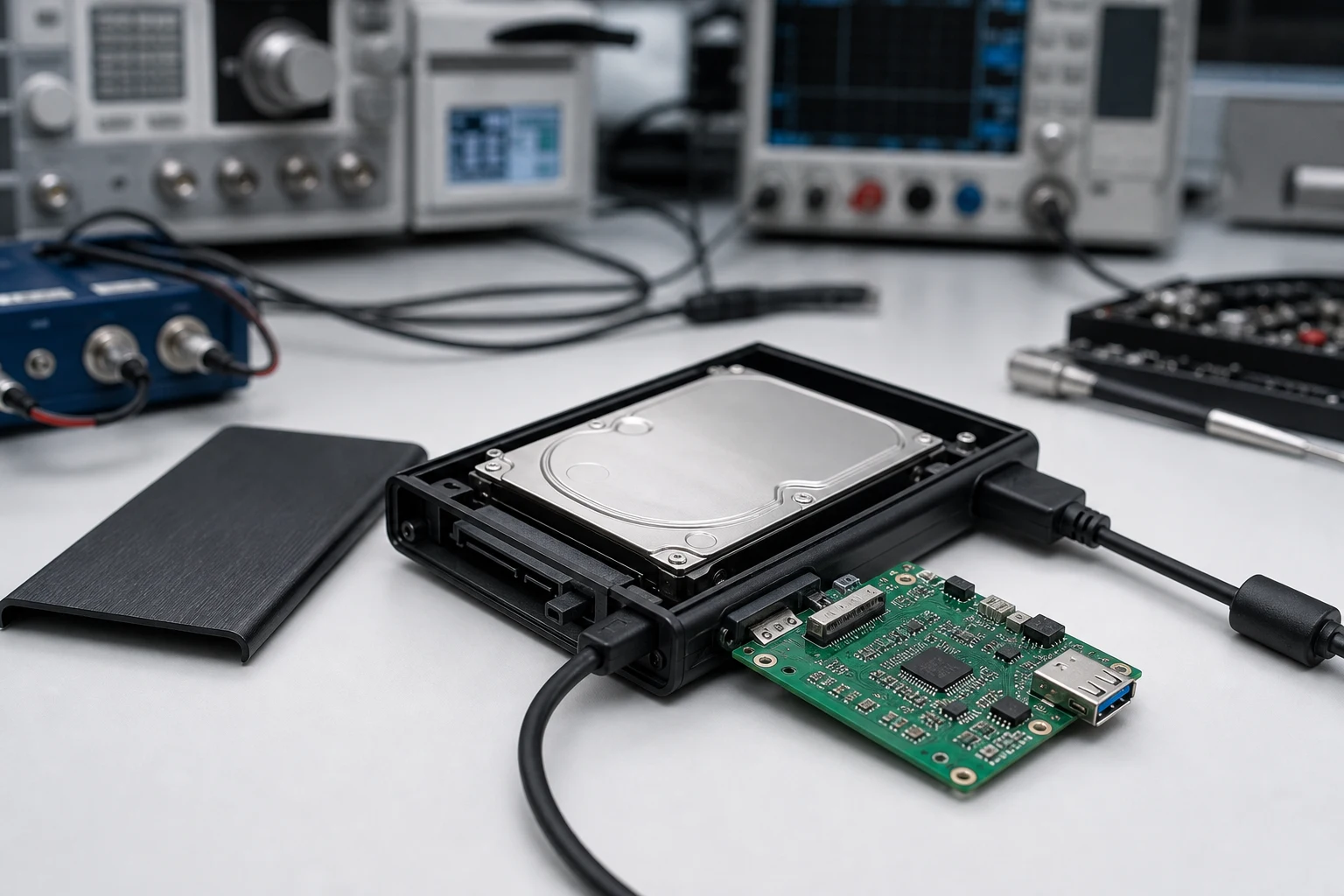
W dyskach zewnętrznych problemem bywa nie tylko sam nośnik, ale też elektronika obudowy, mostek USB-SATA lub zasilanie. Dlatego bezpieczna diagnoza musi rozdzielić problem interfejsu od realnej awarii HDD albo SSD.

KABEL / PORT USB

Sprawdzamy, czy objaw wynika z niestabilnego połączenia, portu albo kabla, zanim obciążymy nośnik kolejnymi próbami.

ZASILACZ / OBUDOWA

Weryfikujemy zasilanie i elektronikę obudowy, bo dysk może świecić, ale nadal nie montować partycji.

MOSTEK USB-SATA

Mostek potrafi ukrywać realny stan HDD/SSD, dlatego oddzielamy problem interfejsu od awarii nośnika.

SAM DYSK HDD/SSD

Jeżeli źródłem problemu jest talerzowy HDD albo SSD w środku, dobieramy bezpieczną procedurę odczytu.

SYSTEM PLIKÓW / RAW

RAW, komunikat o formacie i zniknięte foldery diagnozujemy bez zapisu na oryginalnym dysku.

NADPISANIE / FORMAT

Oceniamy, czy wcześniejsze próby naprawy lub formatowania mogły zmienić struktury danych.

01 / Ocena objawów i ryzyka

Najpierw sprawdzamy, czy problem wynika z kabla, portu, mostka USB, elektroniki obudowy czy z samego nośnika. To pozwala dobrać właściwą metodę odzysku bez niepotrzebnego ryzyka.

  • Jak pracujemy: Wykorzystujemy stacje klasy laboratoryjnej (m.in. PC-3000 i imager) do stabilnego klonowania i minimalizacji obciążenia dysku.

02 / Sprawdzenie obudowy, kabla i mostka USB

Jeżeli nośnik jest niestabilnie wykrywany, wykonujemy kontrolowane obrazowanie lub odzysk logiczny tak, aby nie pogarszać stanu danych. Nie pracujemy bezpośrednio na jedynym egzemplarzu danych, jeśli można najpierw zabezpieczyć odczyt.

  • Jak pracujemy: Wykonujemy kontrolowany odczyt i obraz sektorowy na sprzęcie laboratoryjnym, ograniczając liczbę prób i obciążenie nośnika, a dalsze prace prowadzimy już na kopii lub obrazie.

03 / Bezpieczny odczyt nośnika HDD/SSD

Jeśli problem leży po stronie elektroniki, oprogramowania układowego albo mechaniki dysku po upadku, dobieramy dalsze prace laboratoryjne dopiero po bezpiecznej ocenie nośnika i obudowy.

  • Jak pracujemy: Analizujemy dostęp do struktury danych, dobieramy sposób stabilizacji nośnika i dopiero potem wykonujemy klon.

Dysk zewnętrzny USB: pierwszy bezpieczny krok

Obsługiwane przypadki i środowiska

  • Nośniki: HDD 2.5" i 3.5" SATA oraz dyski zewnętrzne USB
  • Systemy plików: NTFS, exFAT, EXT4 (i inne)
  • Przypadki logiczne: RAW, usunięcie danych, format, uszkodzona partycja
  • Przypadki fizyczne: klikanie, spadek prędkości, błędy odczytu, brak startu
  • Uszkodzenia losowe: upadek, zalanie, przepięcie

Każde "testowanie" dysku w domu może zwiększyć liczbę błędów i ubytków odczytu. W przypadku dysków zewnętrznych liczy się szybkie odłączenie, bezpieczny transport i dobra diagnoza.

  • 1. Natychmiast wyłącz komputer: Odłącz zasilanie, aby zatrzymać procesy zapisu i dalszą degradację.
  • 2. Nie uruchamiaj narzędzi naprawczych: CHKDSK/First Aid potrafią nadpisać metadane i utrudnić odzysk.
  • 3. Nie kopiuj mimo błędów: Jeśli komputer się zawiesza, odłącz dysk — to często oznacza błędy powierzchni.
  • 4. Zanotuj objawy: dźwięki, komunikaty, moment awarii — te informacje pomagają dobrać bezpieczną procedurę.

Najpierw przekaż model i objawy. Jeśli dysk zewnętrzny rozłącza się, prosi o format albo nie jest widoczny, podpowiemy jak go odłączyć i przygotować do transportu bez pogłębiania awarii.

Jak wygląda odzyskiwanie danych z dysku zewnętrznego USB — krok po kroku

  1. 01 / Ocena objawów i ryzyka — bez działań niszczących.
  2. 02 / Sprawdzenie obudowy, kabla i mostka USB.
  3. 03 / Bezpieczny odczyt nośnika HDD/SSD.
  4. 04 / Kopia robocza i analiza systemu plików.
  5. 05 / Weryfikacja danych i przekazanie plików.

Bezpieczeństwo i priorytety

Ze względu na wrażliwy charakter danych oferujemy priorytetową diagnostykę również dla dysków zewnętrznych USB. Pracujemy na obrazach i kopiach nośników, co chroni oryginał przed pogorszeniem stanu.

Najczęstsze przyczyny awarii dysków zewnętrznych USB i obudów

Do najczęstszych przyczyn utraty danych z dysków zewnętrznych USB należą uszkodzenia po upadku, problemy z zasilaniem, błędy mostka USB-SATA, niestabilny odczyt, uszkodzenia systemu plików oraz awarie elektroniki obudowy albo samego nośnika.

W praktyce część przypadków dotyczy tylko interfejsu USB, a część realnych awarii HDD lub SSD ukrytych w obudowie. Dlatego poprawna diagnoza musi rozdzielić problem obudowy od problemu samego dysku.

Jak wygląda proces odzyskiwania danych z dysku zewnętrznego USB

Proces rozpoczyna się od diagnozy nośnika i interfejsu. Sprawdzamy, czy źródłem problemu jest obudowa, mostek USB, elektronika, oprogramowanie układowe, system plików czy sam nośnik po upadku albo przeciążeniu.

Po ustaleniu ryzyka wykonujemy obraz lub kopię sektorową, a dopiero później przechodzimy do właściwego odzyskiwania plików. Dzięki temu ograniczamy ryzyko dalszej utraty danych na oryginalnym nośniku.

Z jakich przenośnych dysków USB odzyskujemy dane

Odzyskujemy dane z popularnych zewnętrznych dysków HDD i SSD: WD My Passport, WD Elements, Seagate Expansion, Toshiba Canvio, ADATA, Silicon Power i innych konstrukcji z interfejsem USB 3.x lub USB-C.

WD / My PassportSeagateToshibaSamsungLaCieSanDiskADATATranscend

Pomagamy zarówno przy prostszych przypadkach logicznych, jak i przy trudniejszych awariach po upadku, błędach elektroniki, problemach z oprogramowaniem układowym, niestabilnym odczycie i uszkodzonych obudowach USB.

Popularne scenariusze: WD, Seagate, Toshiba, Samsung T7/T5

  • WD My Passport / WD Elements: dysk świeci, ale system nie pokazuje partycji, pojawia się RAW albo komunikat o formatowaniu.
  • Seagate Expansion / Backup Plus: rozłączanie podczas kopiowania, błędy CRC, bardzo wolny odczyt albo stukanie po upadku.
  • Toshiba Canvio: brak stabilnego montowania, problemy po odłączeniu w trakcie pracy albo błędy systemu plików.
  • Samsung T7/T5 i inne SSD USB-C: brak wykrywania, błędna pojemność, szyfrowanie, oprogramowanie układowe albo problem z kontrolerem SSD.

FAQ — odzyskiwanie danych z dysków zewnętrznych USB

Dysk zewnętrzny nie jest widoczny — czy dane da się odzyskać?

Tak, w wielu przypadkach odzysk jest możliwy, ale nie wolno dalej eksperymentować z nośnikiem. Najbezpieczniej odłączyć dysk i wykonać diagnostykę w laboratorium.

Czy uruchamiać CHKDSK / "naprawę dysku" przy problemach z USB?

Nie zalecamy, jeśli zależy Ci na danych. Takie działania mogą nadpisać struktury systemu plików i utrudnić odzysk, szczególnie gdy problem dotyczy niestabilnego odczytu albo elektroniki USB.

Jak wygląda proces odzyskiwania danych z dysku USB?

Najpierw wykonujemy diagnostykę interfejsu i nośnika, następnie bezpieczny obraz lub kopię sektorową, a dopiero później pracujemy na danych.

Czy pracujecie na obrazie lub kopii sektorowej?

Tak — to standardowa procedura, która ogranicza ryzyko pogorszenia stanu oryginalnego dysku.

Czy uszkodzona obudowa USB automatycznie oznacza utratę danych?

Nie. Często problem dotyczy wyłącznie elektroniki obudowy lub interfejsu, a dane można odzyskać po bezpiecznej diagnozie.

Dysk USB rozłącza się albo prosi o format? Nie testuj go dalej mimo objawów.

W dyskach zewnętrznych problem może leżeć w samym HDD/SSD, elektronice mostka USB, przewodzie, obudowie lub strukturze danych. Wielokrotne podłączanie i kopiowanie do skutku często pogarsza sytuację, jeśli odczyt jest niestabilny.

  • Nie formatuj dysku USB, gdy system pokazuje RAW albo pustą pojemność.
  • Nie wykonuj długich skanów na nośniku, który rozłącza się podczas kopiowania lub zgłasza CRC.
  • Jeżeli dane są ważne, opisz model, objawy i ostatnie działania przed diagnozą.

Diagnoza standardowa • USB / mostek / obudowa • Bezpieczny odczyt

Sprawdź bezpiecznie dysk USB

Opisz awarię — powiemy, czego nie robić dalej i jak przygotować nośnik do diagnozy.

Sprawdź dysk USB

Szybka odpowiedź • Bez dodatkowych zapisów na nośniku