Przejdź do głównej treści

Dysk i Spółka • Odzyskiwanie danych z HDD

Odzyskiwanie danych z dysków HDD w Warszawie

Gdy dysk HDD stuka, cyka, znika z BIOS/UEFI, pokazuje RAW albo czyta bardzo wolno, nie uruchamiaj kolejnych testów, CHKDSK ani napraw partycji. Najpierw oceniamy stan mechaniki i powierzchni, a potem dobieramy sposób odczytu, który najmniej obciąża nośnik.

HDD 2.5" / 3.5" RAW / BIOS Praca na kopii Diagnoza przed wyceną

Jeśli dysk stuka, znika z BIOS, pokazuje RAW albo zwalnia — nie testuj go dalej.

Każdy restart, skan lub kopiowanie mimo błędów może pogłębić uszkodzenia głowic, powierzchni albo systemu plików. Bezpieczna kolejność to odłączenie nośnika, zapisanie objawów i diagnoza w laboratorium.

  • Nie uruchamiaj CHKDSK ani napraw partycji.
  • Nie kopiuj danych mimo błędów z niestabilnego dysku.
  • Odłącz zasilanie i nie powtarzaj restartów.
  • Zanotuj dźwięki, komunikaty i moment awarii.
  • Skontaktuj się z laboratorium przed dalszymi próbami.

Dysk stuka, znika z BIOS/UEFI, pokazuje RAW albo zwalnia? Najpierw bezpieczna diagnoza HDD

Awaria dysku HDD często zaczyna się od pozornie drobnych objawów: spowolnienia, błędów kopiowania, RAW, znikających partycji, 0 LBA albo charakterystycznego klikania. Im szybciej przerwiesz pracę nośnika i zlecisz bezpieczną diagnozę, tym większa szansa na odzyskanie danych bez pogłębiania uszkodzeń mechanicznych lub powierzchniowych.

Frazy typu „naprawa dysku twardego Warszawa” traktujemy ostrożnie: gdy celem są dane, priorytetem nie jest przywrócenie dysku do pracy na oryginalnym nośniku, tylko bezpieczny odczyt i kopia. Przy dysku niewidocznym w BIOS, klikającym, RAW albo z błędami SMART nie uruchamiaj napraw partycji ani testów obciążających nośnik.

Jeśli komputer nie widzi dysku, system pokazuje RAW, pojawia się błąd danych CRC albo dysk stuka przy starcie, zgłoś objawy przed kolejną próbą uruchomienia. W laboratorium w Warszawie najpierw zabezpieczamy stan nośnika, a dopiero potem dobieramy metodę odczytu danych.

Odzyskujemy dane z dysków HDD 2,5” i 3,5” z laptopów, komputerów, rejestratorów i stacji roboczych. Jeśli dysk klika, zwalnia albo znika z systemu, odłącz go i nie uruchamiaj ponownie.

Dyski HDD przyjmujemy osobiście w Warszawie na Białołęce, a jeśli nie możesz podjechać — skorzystaj z wysyłki dysku HDD do laboratorium z całej Polski lub skontaktuj się z nami przed nadaniem. Przy zgłoszeniu warto podać model dysku, objaw awarii i to, czy były już próby CHKDSK, skanowania lub kopiowania mimo błędów.

Pytanie: Dysk klika lub "cyka" — mogę go jeszcze uruchamiać? Odpowiedź: Nie. Każda kolejna próba może pogłębić uszkodzenia głowic i powierzchni. Odłącz dysk i skontaktuj się z laboratorium.

Pytanie: Czy CHKDSK lub naprawa partycji pomogą? Odpowiedź: Przy problemach sprzętowych i niestabilnym odczycie takie działania często pogarszają sytuację (nadpisy, długotrwałe obciążenie I/O).

Pytanie: Ile trwa odzyskiwanie danych z HDD? Odpowiedź: Zależnie od awarii — od kilku dni roboczych do dłużej; po diagnozie podajemy realny termin.

Pytanie: Czy potrzebuję drugiego dysku na skopiowanie odzyskanych danych? Odpowiedź: Tak — dane oddajemy na nośniku dostarczonym przez klienta lub zakupionym u nas.

Objawy awarii HDD — kiedy przerwać pracę i nie ryzykować

Klienci rzadko wpisują "uszkodzenie głowicy". Najczęściej wpisują "dysk cyka", "dysk pika", "komputer nie widzi dysku". Te objawy wymagają ostrożności.

Dysk cyka/pika/stuka i komputer zwalnia

Jeśli słyszysz cykanie lub pikanie, nie uruchamiaj systemu wielokrotnie i nie skanuj dysku programami z internetu. To może pogłębiać uszkodzenia. Odłącz dysk i zgłoś go do diagnozy.

Komputer nie widzi dysku — dysk znika z BIOS lub Windows

Gdy dysk znika z BIOS-u lub system prosi o format, nie formatuj i nie uruchamiaj napraw (CHKDSK). Bezpieczna diagnoza pokaże, co da się zrobić bez pogarszania stanu nośnika.

Zniknęły pliki, folder zniknął, zdjęcia się nie otwierają

W wielu przypadkach da się to odwrócić, ale nie wolno nadpisywać danych. Nie kopiuj nowych plików na ten dysk. Najpierw zabezpieczamy nośnik i pracujemy na kopii.


Najczęstsze wyzwania techniczne w awariach HDD

Najczęstsze scenariusze, z którymi trafiają do laboratorium

  • Klikanie/stukanie (podejrzenie uszkodzenia głowic)
  • Uszkodzone sektory i spadek prędkości odczytu (degradacja powierzchni)
  • Dysk niewidoczny (0 GB) lub zawiesza BIOS/UEFI
  • RAW (uszkodzony system plików) (NTFS, exFAT, EXT4) i brak dostępu do partycji
  • Uszkodzenia po upadku lub wstrząsie (częste w laptopach)
  • Uszkodzona elektronika PCB po przepięciu lub zwarciu
  • Problemy z dostępem do struktury danych i obszarów serwisowych nośnika

Problem z HDD rzadko "mija sam". Jeśli zależy Ci na danych, priorytetem jest stabilny odczyt i wykonanie klonu — dopiero potem pracujemy na kopii.

1. Bezpieczne obrazowanie sektorowe (imaging) – większe bezpieczeństwo odzysku

W przypadku dysków z błędami odczytu najważniejsze jest wykonanie kopii sektorowej w sposób kontrolowany (z limitami retry, pomijaniem uszkodzeń i inteligentnym planem odczytu).

  • Jak pracujemy: Wykorzystujemy stacje klasy laboratoryjnej (m.in. PC-3000 i imager) do stabilnego klonowania i minimalizacji obciążenia dysku.

2. Prace mechaniczne w środowisku cleanroomowym

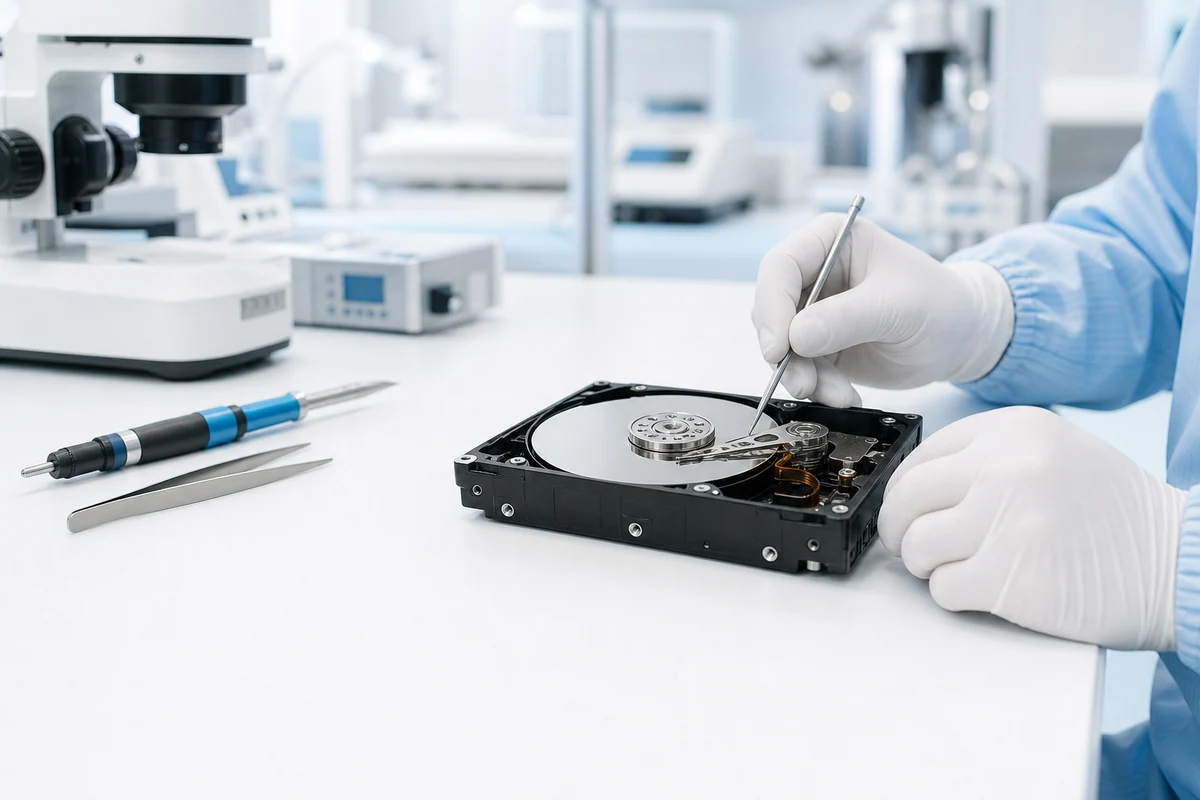
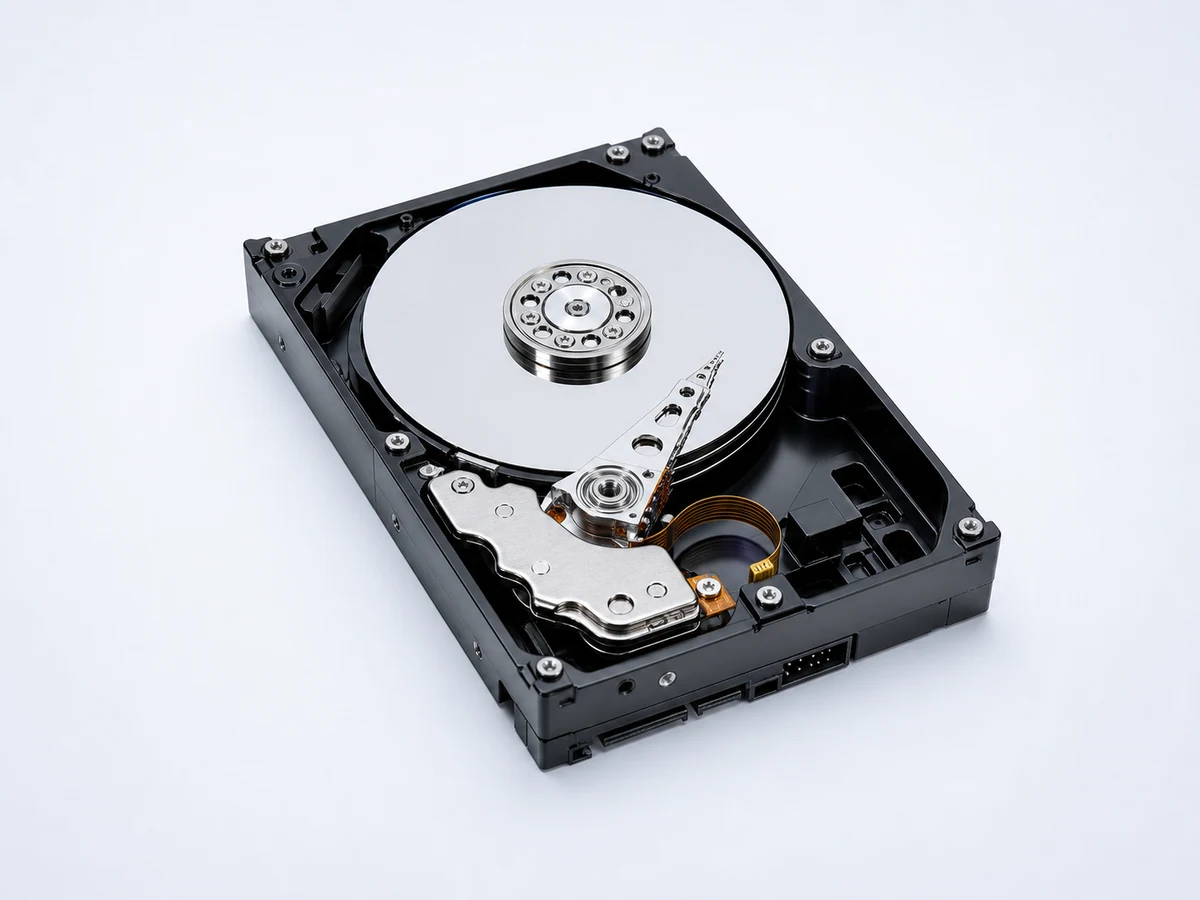
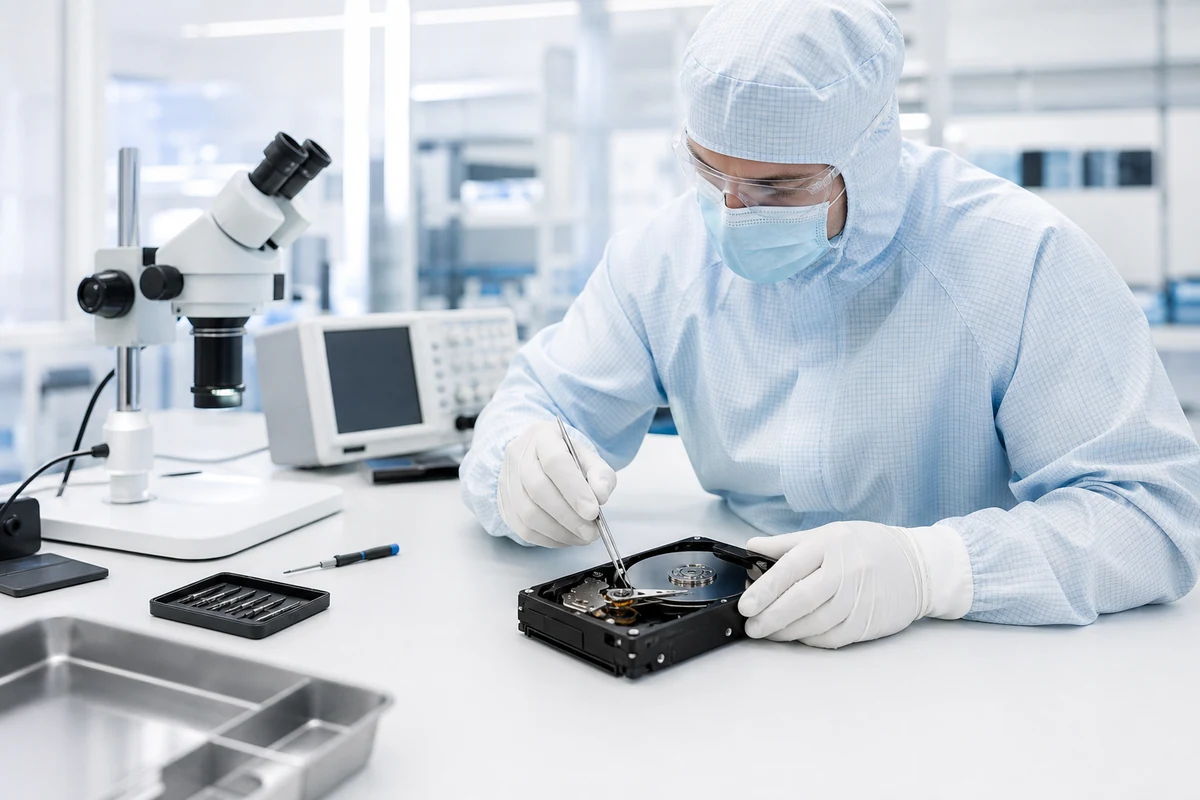
Gdy dysk klika lub nie startuje, często potrzebne jest przygotowanie uszkodzonego nośnika do bezpiecznego odczytu. Takie prace wykonuje się wyłącznie w kontrolowanej czystości, aby nie uszkodzić talerzy mikropyłem.

  • Jak pracujemy: Operacje mechaniczne realizujemy w warunkach laboratoryjnych, dobierając kompatybilne elementy z dysków dawczych i wykonując testowy odczyt kontrolny.

3. Naprawa oprogramowania układowego i elektroniki – gdy BIOS nie widzi dysku

Część awarii HDD wynika z problemów w strefie serwisowej (oprogramowanie układowe) lub z uszkodzeń elektroniki. Bez właściwych procedur łatwo pogorszyć stan nośnika.

  • Jak pracujemy: Analizujemy dostęp do struktury danych, dobieramy bezpieczne rozwiązanie (np. parametry potrzebne do stabilnego odczytu lub stabilizację elektroniki) i dopiero potem wykonujemy klon.

Dysk HDD nie jest widoczny w BIOS/UEFI — nie traktuj tego jak zwykłej naprawy

Jeśli talerzowy HDD przestał pojawiać się w BIOS/UEFI, przyczyną może być elektronika, oprogramowanie układowe, mechanika albo niestabilna powierzchnia. Nie inicjuj dysku, nie uruchamiaj CHKDSK i nie otwieraj obudowy — najpierw zabezpiecz stan nośnika.

  • HDD: zanotuj model, dźwięki i moment awarii; przy stukaniu lub cykaniu nie powtarzaj startów.
  • SSD/NVMe: jeśli problem dotyczy SSD albo NVMe, przejdź do osobnej ścieżki braku wykrywania SSD/NVMe.
  • Bezpieczny krok: opisz objawy przed próbami naprawy partycji i oprogramowanie układowe.

Awaria HDD: pierwszy bezpieczny krok

Obsługiwane przypadki i środowiska

  • Nośniki: HDD 2.5" i 3.5" SATA oraz dyski zewnętrzne USB
  • Systemy plików: NTFS, exFAT, EXT4 (i inne)
  • Przypadki logiczne: RAW, usunięcie danych, format, uszkodzona partycja
  • Przypadki fizyczne: klikanie, spadek prędkości, błędy odczytu, brak startu
  • Uszkodzenia losowe: upadek, zalanie, przepięcie

Każde "testowanie" dysku w domu może zwiększyć liczbę błędów i ubytków odczytu. Ważne jest szybkie odłączenie nośnika.

  • 1. Natychmiast wyłącz komputer: Odłącz zasilanie, aby zatrzymać procesy zapisu i dalszą degradację.
  • 2. Nie uruchamiaj narzędzi naprawczych: CHKDSK/First Aid potrafią nadpisać metadane i utrudnić odzysk.
  • 3. Nie kopiuj mimo błędów: Jeśli komputer się zawiesza, odłącz dysk — to często oznacza błędy powierzchni.
  • 4. Zanotuj objawy: dźwięki, komunikaty i moment awarii — te informacje pomagają dobrać bezpieczną procedurę.

Najpierw opisz objawy i przerwij dalsze próby. Jeśli dysk HDD spowalnia, ma błędy SMART lub wydaje nietypowe dźwięki, podpowiemy, jak go odłączyć i zabezpieczyć do transportu.

Jeśli szukasz naprawy dysku twardego: najpierw zabezpiecz dane i nie uruchamiaj programów naprawczych na oryginalnym nośniku. Zobacz też: co robić z uszkodzonym HDD oraz dlaczego nie używać CHKDSK na uszkodzonym dysku.

Jak wygląda odzyskiwanie danych z HDD – krok po kroku

  1. Diagnoza i ocena ryzyka – bez działań niszczących.
  2. Klonowanie sektorowe – pracujemy na kopii, żeby nie pogarszać uszkodzeń.
  3. Stabilizacja i naprawy (jeśli konieczne) – oprogramowanie układowe/elektronika lub prace mechaniczne.
  4. Odzysk plików i weryfikacja – sprawdzamy spójność katalogów i plików.
  5. Bezpieczne przekazanie danych – na dysku klienta lub nowym nośniku.

Bezpieczeństwo i priorytety

Ze względu na wrażliwy charakter danych, oferujemy priorytetową diagnostykę dla awarii HDD (także mechanicznych). Pracujemy na klonach nośników, co chroni oryginał przed pogorszeniem stanu. Zapewniamy poufny proces obsługi danych; na życzenie podpisujemy NDA.

Najczęstsze przyczyny awarii dysków HDD

Dyski twarde HDD są urządzeniami mechanicznymi, dlatego z czasem mogą ulec różnego rodzaju uszkodzeniom. Do najczęstszych przyczyn utraty danych należą uszkodzenia głowic odczytu, powstawanie uszkodzonych sektorów na powierzchni talerzy oraz awarie elektroniki sterującej dyskiem. Problemy mogą pojawić się również po nagłym odłączeniu zasilania, przepięciach w instalacji elektrycznej lub upadku komputera czy dysku zewnętrznego.

Częstą przyczyną utraty danych są także błędy oprogramowania układowego dysku lub uszkodzenia systemu plików. W takich sytuacjach dane nadal znajdują się na nośniku, jednak system operacyjny nie potrafi ich poprawnie odczytać. Właśnie w takich przypadkach konieczne jest profesjonalne odzyskiwanie danych z dysku HDD przy użyciu specjalistycznych narzędzi diagnostycznych.

Jak wygląda proces odzyskiwania danych z dysku twardego

Proces odzyskiwania danych z dysku twardego rozpoczyna się od dokładnej diagnostyki nośnika. Na tym etapie określany jest rodzaj uszkodzenia oraz możliwość bezpiecznego odczytu danych. W przypadku dysków mechanicznie uszkodzonych konieczne może być wykonanie operacji w warunkach laboratoryjnych z wykorzystaniem komory cleanroomowej.

Po stabilizacji pracy dysku wykonywana jest kopia sektorowa nośnika, czyli dokładne odwzorowanie wszystkich sektorów dysku na bezpieczny nośnik roboczy. Dopiero na takiej kopii przeprowadzana jest rekonstrukcja systemu plików oraz odzyskiwanie konkretnych danych użytkownika. Takie podejście minimalizuje ryzyko dalszego uszkodzenia oryginalnego dysku.

Z jakich wewnętrznych dysków HDD odzyskujemy dane

W naszym laboratorium odzyskujemy dane z większości popularnych modeli dysków twardych HDD stosowanych w komputerach stacjonarnych, laptopach oraz zewnętrznych dyskach USB. Pracujemy między innymi z nośnikami producentów takich jak Seagate, Western Digital (WD), Toshiba, Hitachi oraz HGST.

Odzyskujemy dane zarówno z dysków 2.5 cala używanych w laptopach, jak i z dysków 3.5 cala stosowanych w komputerach stacjonarnych oraz serwerach. W wielu przypadkach możliwe jest odzyskanie danych nawet z dysków niewykrywanych przez system operacyjny lub takich, które wydają nietypowe dźwięki wskazujące na uszkodzenie mechaniczne.

Objawy awarii dysku

Użytkownicy najczęściej trafiają do nas wtedy, gdy dysk zaczyna zachowywać się nietypowo. Poniższe objawy często oznaczają problem z nośnikiem lub systemem plików i wymagają ostrożnego działania.

  • nietypowe dźwięki HDD (stukanie, cykanie, tarcie) lub nagłe zatrzymywanie pracy
  • dysk nie jest wykrywany w BIOS/UEFI lub "znika" w trakcie pracy
  • bardzo wolny start systemu, zawieszanie się komputera podczas dostępu do plików
  • komunikaty o błędach SMART lub prośby o "naprawę" dysku
  • partycja widoczna jako RAW / brak dostępu do folderów
  • błędy odczytu/zapisu (CRC), nieudane kopiowanie, uszkodzone pliki
  • częste BSOD/restarty powiązane z pracą dysku

Jeśli widzisz którykolwiek z powyższych objawów, ogranicz liczbę uruchomień i nie wykonuj "napraw" systemu plików bez planu. To zwiększa szanse na bezpieczne odzyskanie danych.

Dlaczego warto wybrać nasze laboratorium odzyskiwania danych

Odzyskiwanie danych to proces wymagający specjalistycznego sprzętu oraz doświadczenia. W naszym laboratorium korzystamy z profesjonalnych narzędzi przeznaczonych do pracy z uszkodzonymi nośnikami danych.

  • diagnostyka uszkodzonych nośników danych
  • specjalistyczne narzędzia do odzyskiwania danych
  • bezpieczna praca na kopii sektorowej dysku
  • odzyskiwanie danych z wielu typów nośników

Każdy przypadek awarii dysku analizowany jest indywidualnie, co pozwala dobrać odpowiednią metodę odzyskiwania danych.

FAQ — odzyskiwanie danych z HDD

Czy da się odzyskać dane z dysku, który klika lub cyka?

W wielu przypadkach tak, ale każdy restart może pogorszyć stan nośnika. Najbezpieczniej przerwać pracę i wykonać diagnostykę w laboratorium.

Czy uruchamiać CHKDSK / "naprawę dysku" w Windows?

Nie zalecamy, jeśli zależy Ci na danych. Takie działania mogą nadpisać struktury systemu plików i utrudnić odzysk.

Jak wygląda proces odzyskiwania danych?

Najpierw wykonujemy diagnostykę, następnie bezpieczną kopię sektorową i dopiero z kopii odzyskujemy pliki.

Czy pracujecie na kopii sektorowej?

Tak — to standardowa procedura, która ogranicza ryzyko pogorszenia stanu oryginalnego dysku.

Ile trwa diagnostyka?

Czas zależy od rodzaju awarii i kolejki. Po przyjęciu nośnika informujemy o możliwym czasie i dalszych krokach.

Dlaczego przy HDD nie zaczynamy od „naprawy dysku”

W dysku talerzowym priorytetem są pliki, nie przywrócenie nośnika do dalszego używania. Jeżeli dysk stuka, zwalnia, znika z BIOS albo zawiesza komputer, kolejne testy mogą zwiększać zużycie uszkodzonych obszarów.

  • Nie uruchamiaj CHKDSK, naprawy systemu plików ani długich skanów na dysku, który pracuje niestabilnie.
  • Nie kopiuj dalej „ile się da”, jeśli odczyt zwalnia, zatrzymuje się albo dysk wydaje nietypowe dźwięki.
  • Po diagnozie dostajesz informację o stanie nośnika, realnym zakresie prac i wycenie przed właściwym odzyskiem.
Przed zgłoszeniem HDD

Powiązane poradniki o awariach dysków HDD

Zanim zgłosisz dysk HDD do diagnozy, sprawdź objawy mechaniczne i listę działań, których nie warto wykonywać samodzielnie.

Dysk stuka przy starcie

Sprawdź, co zwykle oznacza stukanie talerzowego dysku i dlaczego nie warto go dalej uruchamiać.

Czytaj poradnik

Uszkodzony dysk HDD — czego nie robić

Krótka lista błędów, które najczęściej obniżają szanse na bezpieczne odzyskanie danych z HDD.

Czytaj poradnik
Opisz awarię i poznaj bezpieczną procedurę
Bezzwłocznie odłącz dysk i opisz objawy awarii. Laboratorium oceni, jak zabezpieczyć nośnik przed dalszym pogorszeniem stanu.

Odpowiadamy szybko • Bez zobowiązań