
Dysk RAW – dlaczego nie potwierdzać formatowania i co to oznacza?
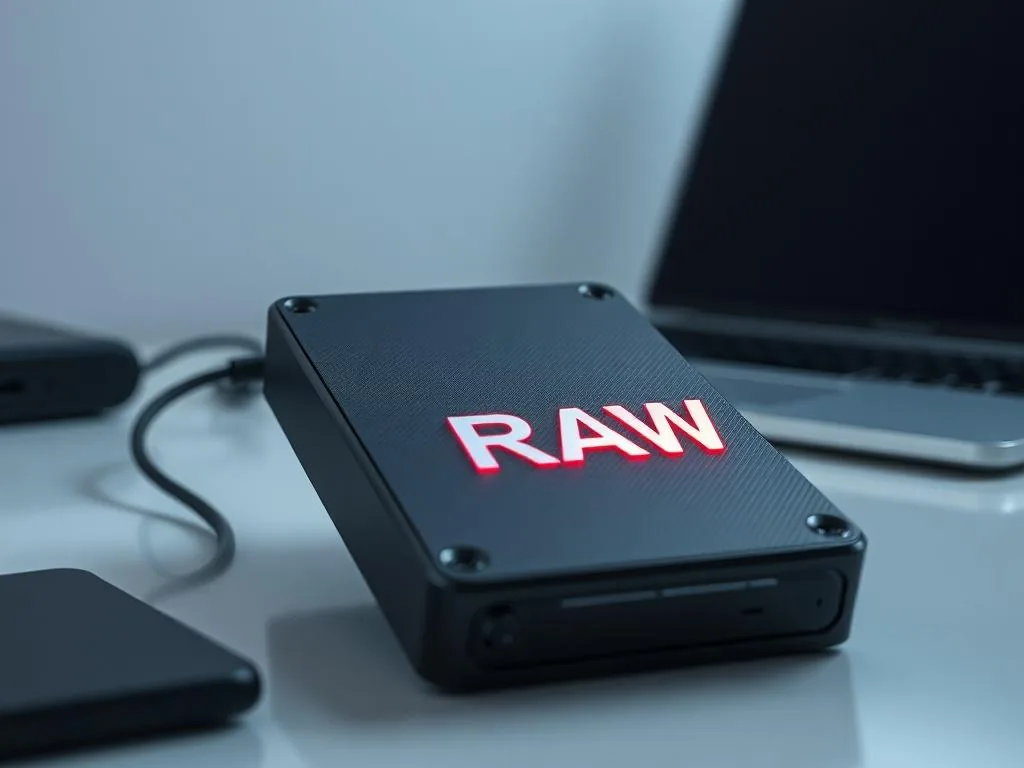
Komunikat o RAW oznacza zwykle, że system widzi nośnik, ale nie potrafi poprawnie odczytać struktury danych. To może być skutek uszkodzenia systemu plików, błędów sektorów, nagłego odłączenia dysku albo problemów z elektroniką i oprogramowaniem układowym. Sam komunikat nie oznacza jeszcze, że dane przepadły — oznacza natomiast, że każda pochopna operacja może zmienić struktury potrzebne do odzysku.
W praktyce krytyczny jest pierwszy ekran z propozycją formatowania. Wiele osób klika "Formatuj", bo chce potwierdzić, czy nośnik wróci do dostępu. Przy ważnych danych lepszą ścieżką jest zatrzymanie pracy i wybranie bezpiecznej diagnozy:
Objaw → ryzyko → bezpieczny krok:
Dysk RAW? Nie formatuj. Formatowanie może nadpisać strukturę plików, zwłaszcza gdy na nośniku jest jedyna kopia danych. Nie uruchamiaj CHKDSK, nie inicjalizuj partycji i nie zapisuj nowych plików na tym dysku.
RAW na HDD, SSD i dysku zewnętrznym — różne ryzyka
Ten sam komunikat RAW może oznaczać inną awarię zależnie od nośnika. W klasycznym HDD często trzeba rozdzielić problem logiczny od słabego odczytu powierzchni. W SSD/NVMe dochodzi ryzyko działania TRIM, problemów z oprogramowaniem układowym i pracy kontrolera. W dyskach zewnętrznych USB przyczyną bywa również mostek USB, obudowa albo zasilanie.
Jeżeli nie wiesz, z którą kategorią masz do czynienia, zacznij od właściwej ścieżki:
Dlaczego dysk nagle staje się RAW
Najczęściej winny jest uszkodzony system plików, ale to tylko objaw. U źródła mogą leżeć:
- błędy odczytu i niestabilne sektory,
- awaria po zaniku zasilania lub twardym restarcie,
- problem z obudową USB, kablem lub mostkiem USB–SATA,
- uszkodzenia oprogramowania układowego lub elektroniki nośnika.
Dlatego RAW trzeba traktować nie jako "format do zmiany", lecz jako sygnał ostrzegawczy, że najpierw trzeba zrozumieć źródło problemu.
Czego nie robić po zobaczeniu komunikatu o formatowaniu
- Nie klikaj "Formatuj" — nawet szybki format potrafi utrudnić odzysk logiczny.
- Nie uruchamiaj przypadkowych procedur modyfikujących MFT, tablicę partycji albo boot sector.
- Nie kopiuj niczego na ten dysk i nie próbuj tworzyć na nim nowych folderów.
- Nie wykonuj wielu restartów i kolejnych prób montowania, jeśli nośnik zawiesza system lub znika.
Co zrobić bezpiecznie krok po kroku
- Przerwij pracę na nośniku i odłącz go, jeśli każde kolejne podpięcie wywołuje te same objawy.
- Sprawdź tylko elementy zewnętrzne: inny kabel, inny port, ewentualnie zasilanie obudowy — bez wykonywania zapisów.
- Jeśli dane są ważne, nie wykonuj dalszych testów bezpośrednio na oryginalnym nośniku.
- Przygotuj opis objawów: po czym problem się pojawił, czy był zanik prądu, czy dysk wydaje dźwięki, czy jest wykrywany z poprawną pojemnością.
Przy nośnikach z błędami odczytu najbezpieczniejsza ścieżka prowadzi zwykle przez obrazowanie sektor‑po‑sektorze i pracę na kopii, a nie na oryginale. To szczególnie ważne wtedy, gdy RAW pojawił się po awarii zasilania albo gdy dysk zaczął działać wolno i niestabilnie.
Kiedy sytuacja jest pilna
Jeżeli dysk:
- znika po chwili z systemu,
- pracuje bardzo wolno,
- wydaje nietypowe dźwięki,
- albo komputer zawiesza się przy próbie wejścia na partycję,
To nie jest już wyłącznie problem logiczny. W takiej sytuacji nie warto uruchamiać procedur modyfikujących system plików bez oceny stanu nośnika. Zobacz też:
Kiedy zgłosić nośnik do laboratorium
Jeżeli na dysku są ważne dokumenty, zdjęcia, dane firmowe albo jedyna kopia archiwum, nie odkładaj decyzji "na później". Im mniej zapisów i mniej nieudanych prób, tym lepsza pozycja wyjściowa do odzysku. W razie potrzeby możesz od razu przejść do opisu objawów nośnika do diagnozy albo zobaczyć, jak wygląda odzyskiwanie danych w Warszawie.
Jak przygotować bezpieczne zgłoszenie zamiast testować nośnik
Jeżeli dane są ważne, największą korzyść daje uporządkowanie objawów zamiast wykonywania kolejnych prób. Wystarczy zapisać, po jakim zdarzeniu pojawił się RAW, czy nośnik jest wykrywany z prawidłową pojemnością, czy komputer zwalnia po podłączeniu i czy pojawiają się komunikaty o formacie. Taki opis skraca diagnostykę i pozwala dobrać bezpieczną procedurę działania już od pierwszego kontaktu.
W zgłoszeniu warto dodać model nośnika, rodzaj obudowy USB, informacje o zaniku zasilania i o tym, czy były uruchamiane procedury modyfikujące. Jeżeli to jedyna kopia danych, najbezpieczniej od razu przejść do opisu objawów RAW zamiast testować kolejne narzędzia na oryginale.
Kiedy RAW przestaje być tylko problemem logicznym
Stan RAW nie zawsze oznacza wyłącznie uszkodzony system plików. Jeżeli nośnik znika podczas pracy, zawiesza system, wydaje nietypowe dźwięki albo ma niestabilną pojemność, problem może dotyczyć warstwy sprzętowej. W takiej sytuacji przypadek trzeba traktować szerzej niż błąd partycji i nie wolno zakładać, że szybki format lub CHKDSK przywróci bezpieczny dostęp do danych.
Zobacz także:
Te scenariusze często mają wspólny objaw, ale zupełnie inne źródło problemu.
Jeżeli dane są ważne, przejdź do bezpiecznej diagnozy
Jeżeli dane z nośnika RAW są ważne, lepiej zatrzymać kolejne próby i przejść do uporządkowanego działania: