
Dysk nie startuje, komputer pokazuje czarny ekran — co zrobić najpierw
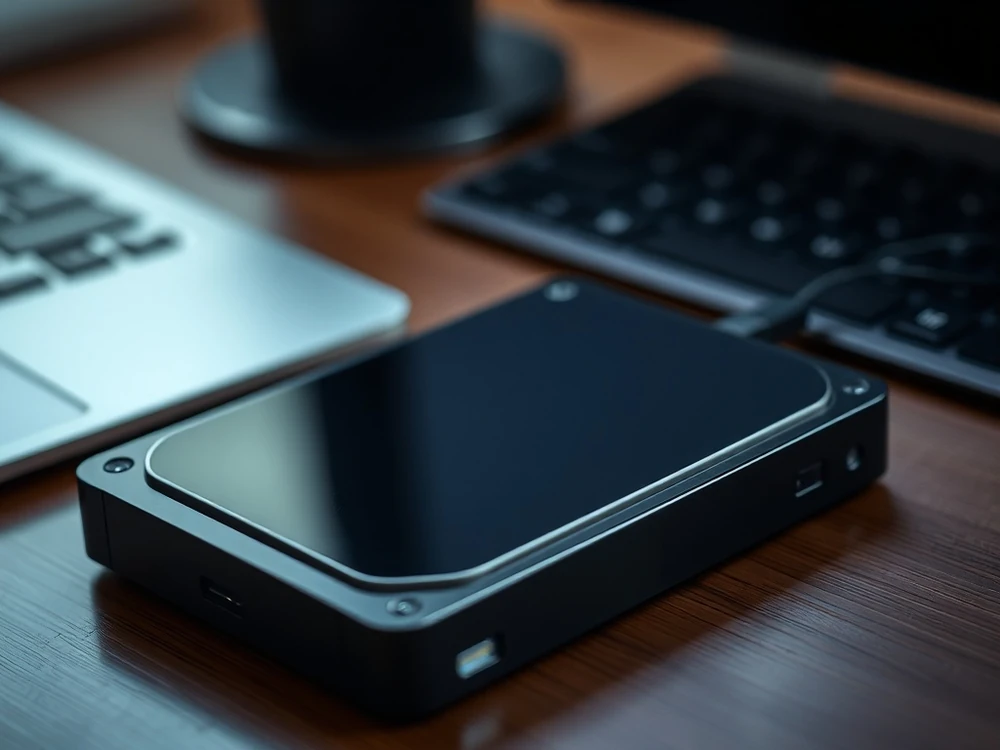
Gdy komputer zatrzymuje się na czarnym ekranie albo zawiesza podczas startu, najpierw trzeba odróżnić awarię systemu od usterki nośnika. Objawy po upadku, błędach odczytu, znikaniu dysku z BIOS-u lub pojawieniu się nietypowych dźwięków zwiększają ryzyko uszkodzenia nośnika. W takiej sytuacji przerwij kolejne próby uruchomienia i zabezpiecz stan dysku przed diagnostyką.
Czarny ekran może wynikać z usterki HDD/SSD, elektroniki, zasilania, oprogramowania układowego albo systemu plików. Jeśli nośnik zawiera ważne dane, nie uruchamiaj automatycznych napraw ani kolejnych testów systemowych. Dobierz diagnostykę do typu nośnika: ścieżkę dla dysków talerzowych lub odpowiednią procedurę dla SSD.
Pierwszy krok przy czarnym ekranie i podejrzeniu awarii dysku: odłącz komputer od dalszych prób uruchamiania, zanotuj objaw startu, dźwięki dysku i moment zawieszenia, nie uruchamiaj CHKDSK ani automatycznych napraw, a jeśli dysk klika lub znika z BIOS — przerwij testy całkowicie.
Czarny ekran i podejrzenie awarii dysku — co zrobić najpierw
Jeżeli czarny ekran pojawia się po podłączeniu konkretnego dysku, po upadku, klikaniu nośnika albo błędach odczytu, nie powtarzaj restartów. Najpierw trzeba ustalić, czy komputer blokuje uszkodzony nośnik, czy problem leży po stronie systemu.
- Nie uruchamiaj wielokrotnie komputera z uszkodzonym dyskiem, jeżeli wydaje on nietypowe dźwięki lub system zgłasza błędy.
- Nie instaluj oprogramowania analizującego dane na tym samym dysku, z którego chcesz zabezpieczyć pliki.
- Nie formatuj nośnika danych przed próbą odzyskania plików.
- Nie próbuj samodzielnie otwierać dysku twardego – może to doprowadzić do trwałego uszkodzenia powierzchni talerzy.
Gdy na tym dysku są ważne pliki, bezpieczniej odłączyć nośnik i opisać objawy przed dalszymi próbami. Diagnostyka powinna zaczynać się od oceny stanu dysku, a nie od automatycznej procedury modyfikującej system plików.
Dysk blokuje start komputera — bezpieczna kolejność działań
Możesz sprawdzić podstawy: przewód zasilający, kabel SATA/USB, inny port i to, czy problem znika po odłączeniu podejrzanego dysku. Nie uruchamiaj jednak procedur modyfikujących ani długiego skanowania na nośniku, który klika, znika z BIOS/UEFI albo powoduje zawieszanie komputera.
Jeżeli BIOS/UEFI nie wykrywa dysku albo komputer startuje dopiero po jego odłączeniu, potraktuj to jako sygnał ryzyka dla danych. Wtedy właściwym krokiem jest diagnostyka nośnika i dobór ścieżki: HDD albo SSD/NVMe.
Czarny ekran ma wiele przyczyn, ale dla danych kluczowy jest jeden test: czy komputer blokuje się po podłączeniu konkretnego dysku. Jeśli tak, dalsze restarty mogą obciążać nośnik. Sprawdź połączenie i zatrzymaj próby, gdy pojawia się brak wykrywania, stukanie, błędy odczytu albo komunikat o formatowaniu.
Jak ograniczyć ryzyko po takiej awarii
Aby ograniczyć ryzyko utraty danych, warto mieć aktualne kopie zapasowe i regularnie sprawdzać, czy da się z nich otworzyć losowe pliki. Sama konfiguracja kopii nie wystarczy, jeśli nikt nie kontroluje jej działania. Pomaga też obserwowanie stanu dysku w narzędziach diagnostycznych, ale gdy pojawiają się błędy odczytu, opóźnienia startu albo brak wykrywania nośnika, lepiej przerwać próby niż dokładać kolejne zapisy.
Profilaktyka pomaga na przyszłość, ale nie naprawia obecnego przypadku. Jeżeli dane są na tym dysku i nie masz pewnej kopii, przerwij kolejne testy. Spisz objawy: kiedy pojawił się czarny ekran, czy dysk jest widoczny w BIOS/UEFI i czy komputer startuje po jego odłączeniu.
Jak odróżnić problem systemu od realnej awarii nośnika
Jeżeli czarny ekran pojawił się po błędach odczytu, znikaniu dysku z BIOS, spowolnieniu pracy albo nietypowych dźwiękach, przyczyną może być awaria HDD lub SSD. Gdy komputer zatrzymuje się tylko z jednym nośnikiem, a wcześniej pojawiały się komunikaty o formatowaniu, błędy CRC albo przerwane kopiowanie, potraktuj sytuację jako możliwą awarię nośnika. Nie zakładaj od razu standardowego błędu startu systemu. W takich przypadkach pomocne bywa porównanie objawów z wpisami:
Kiedy przerwać kolejne restarty i przygotować diagnozę
Jeżeli komputer wielokrotnie zatrzymuje się w tym samym miejscu, dysk klika, rozłącza się albo znika z BIOS, każdy kolejny restart może pogorszyć stan nośnika. Zamiast dalej wymuszać start systemu, lepiej spisać model dysku, objawy, ostatnie działania użytkownika i wybrać bezpieczną procedurę:
Jeśli chcesz bezpiecznie ocenić przypadek
Jeżeli na nośniku są ważne pliki i nie chcesz dalej ryzykować kolejnymi testami, wybierz kolejny krok:
Opisz model urządzenia, objawy oraz najważniejsze dane, żeby diagnosta mógł dobrać bezpieczną procedurę.