
Uszkodzony dysk HDD – pierwsze kroki przed odzyskaniem danych
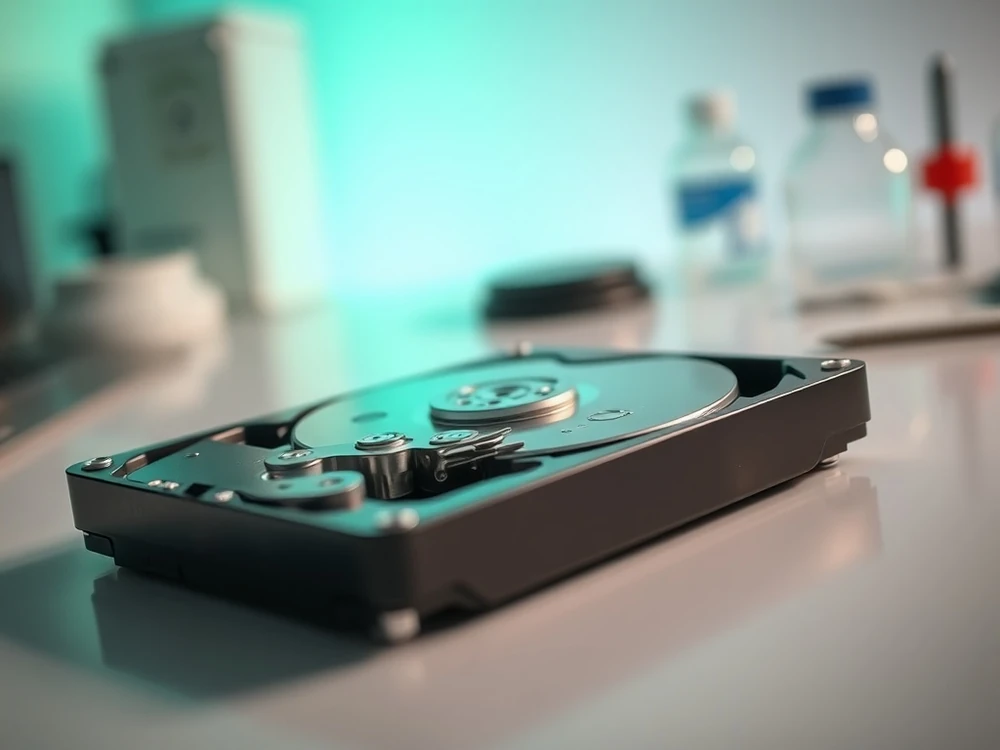
Uszkodzony dysk HDD nie zawsze oznacza ten sam scenariusz. Czasem problem dotyczy systemu plików, czasem błędów odczytu, a czasem mechaniki. Najważniejsze jest, żeby nie zamieniać pierwszej diagnozy w serię przypadkowych prób.
Ten artykuł nie jest instrukcją działań na oryginale bez oceny stanu nośnika. To przewodnik po bezpiecznym podejściu do awarii HDD: co sprawdzić, kiedy przerwać testy i kiedy przejść do odzyskiwania danych z HDD.
Najpierw rozpoznaj typ objawu
- Problem logiczny: dysk jest widoczny, ale partycja ma RAW, katalogi są uszkodzone albo kopiowanie kończy się błędem.
- Problem z odczytem: transfer spada, pojawiają się błędy CRC, system długo otwiera foldery.
- Objaw mechaniczny: stukanie, klikanie, pisk, brak rozruchu albo znikanie z BIOS/UEFI.
- Dysk USB: rozłączanie podczas kopiowania, problem z obudową, zasilaniem albo mostkiem USB.
Jeżeli problem dotyczy dysku zewnętrznego, sprawdź też odzyskiwanie danych z dysków zewnętrznych USB. Przy błędach CRC pomocny będzie poradnik o błędzie CRC przy kopiowaniu plików.
Czego nie robić przy uszkodzonym HDD
- Nie uruchamiaj dysku wielokrotnie, jeśli wydaje nietypowe dźwięki.
- Nie instaluj oprogramowania analizującego dane na tym samym dysku.
- Nie formatuj nośnika i nie inicjalizuj go, jeśli są na nim ważne dane.
- Nie uruchamiaj CHKDSK na dysku, który może mieć uszkodzenia fizyczne.
- Nie otwieraj HDD w domu i nie wymieniaj elektroniki bez diagnozy.
Kiedy można działać programowo
Praca programowa ma sens tylko wtedy, gdy dysk jest stabilny, nie wydaje nietypowych dźwięków, nie znika z systemu i masz pewność, że zapisujesz wyniki na inny nośnik. W takim scenariuszu nadal warto zacząć od kopii roboczej albo obrazu, a nie od naprawy oryginału.
Jeżeli pojawia się RAW, komunikat o formatowaniu albo błędy partycji, przeczytaj też RAW — nie formatuj oraz nie używaj CHKDSK przy uszkodzonym dysku.
Kiedy przerwać testy na oryginalnym dysku
Przerwij testy, jeśli dysk stuka, długo się rozpędza, znika z BIOS/UEFI, zawiesza komputer albo po każdej próbie zachowuje się gorzej. W takim przypadku kolejne skany i restarty mogą zwiększać ryzyko uszkodzenia powierzchni lub dalszej degradacji odczytu.
Jeżeli słyszysz dźwięki mechaniczne, zobacz dysk stuka przy starcie oraz listę objawów awarii mechanicznej HDD.
Jak laboratorium porządkuje taki przypadek
Najpierw ocenia się, czy dysk może pracować stabilnie, czy trzeba ograniczyć każde kolejne uruchomienie. Dopiero potem wybiera się metodę odczytu: kopię roboczą, odczyt sektorowy z pomijaniem słabszych obszarów, analizę systemu plików albo ścieżkę mechaniczną. To realnie zmienia poziom ryzyka i kolejność procedury. Ten sam objaw w Eksploratorze może oznaczać podstawowy przypadek logiczny albo dysk, który za chwilę przestanie odpowiadać.
Właśnie dlatego nie ma jednej dobrej instrukcji dla pracy na uszkodzonym HDD bez diagnostyki. Jeśli nośnik jest stabilny i masz kopię zapasową, można działać spokojniej. Jeśli to jedyne źródło danych, a dysk klika, rozłącza się albo pokazuje błędy odczytu, najbezpieczniejszym krokiem jest zatrzymanie kolejnych prób.
Jak ustalić priorytet danych
Przy uszkodzonym HDD warto od razu wskazać, co jest naprawdę najważniejsze: baza księgowa, zdjęcia z jednej sesji, dokumenty firmowe, katalog projektu czy cały profil użytkownika. Priorytet pozwala dobrać kolejność odczytu i nie tracić czasu na katalogi, które można odtworzyć z innych źródeł.
FAQ: odzyskiwanie danych z uszkodzonego HDD
Czy da się najpierw odzyskać tylko kilka najważniejszych folderów?
Często priorytet danych ma sens, zwłaszcza gdy nośnik jest niestabilny. Nie oznacza to gwarancji odczytu konkretnych katalogów, ale pomaga wyznaczyć kolejność pracy i ograniczyć czas spędzony na mniej ważnych obszarach.
Czy SMART wystarczy do oceny stanu dysku?
Nie. SMART bywa pomocny, ale nie opisuje całego ryzyka. Dysk może mieć poważne objawy mechaniczne mimo niejednoznacznych parametrów, a odczyt SMART sam w sobie nie zastępuje diagnozy nośnika.
Czy można najpierw zrobić kopię narzędziem programowym?
Tylko jeśli dysk jest stabilny i kopia nie obciąża go ponad miarę. Przy stukaniu, zanikaniu wykrywania, błędach CRC i zawieszaniu systemu lepiej nie wykonywać długiego kopiowania bez kontroli stanu nośnika.
Co przygotować przed diagnozą
Zapisz model dysku, pojemność, system plików, objawy, wcześniejsze próby odzysku i najważniejsze katalogi. Dodaj informację, czy nośnik pracował w laptopie, komputerze stacjonarnym, obudowie USB czy macierzy RAID.
Jeżeli wiesz już, że nośnik nie powinien być dalej uruchamiany, przejdź do opisu objawów nośnika do analizy. Możesz też sprawdzić, jak wygląda wycena odzyskiwania danych, zanim przekażesz dysk do diagnozy.