
Uszkodzony dysk HDD - 5 działań, które mogą pogorszyć sytuację
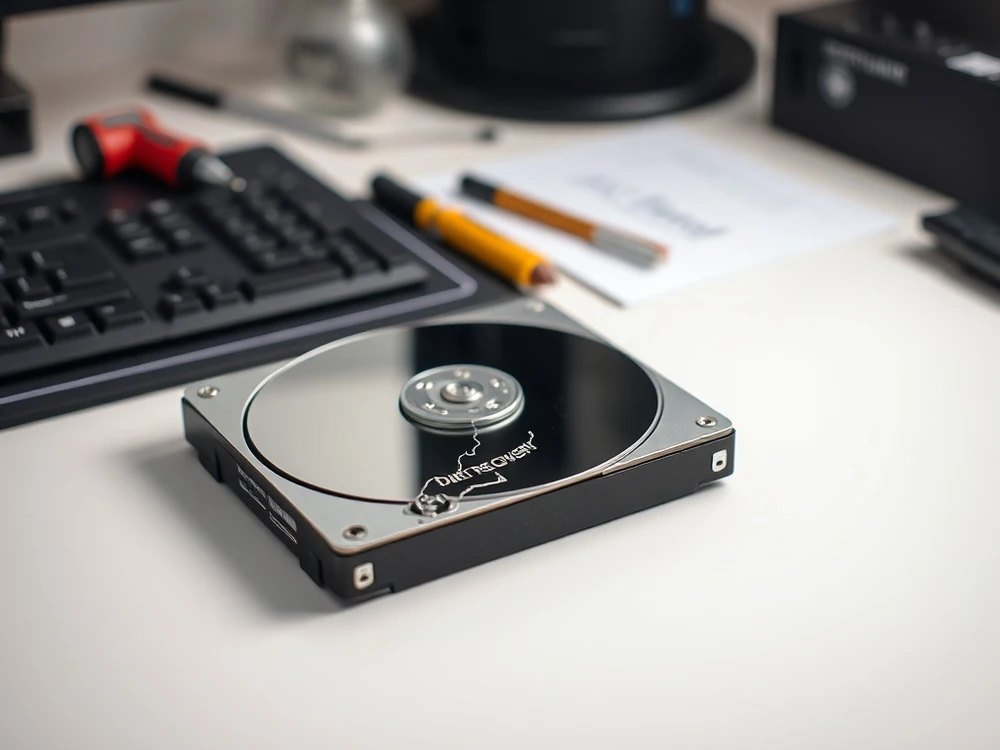
Dysk znika z systemu, prosi o formatowanie, stuka albo przerywa kopiowanie? Najpierw odłącz nośnik od dalszej pracy i nie uruchamiaj procedur modyfikujących bez diagnostyki. Przy awarii danych najwięcej szkód robią zwykle pierwsze pochopne decyzje, nie sam komunikat błędu.
Ten poradnik porządkuje pięć błędów, które najczęściej ograniczają późniejszy zakres odzysku. Przy dysku HDD, SSD/NVMe, pendrive, karcie pamięci czy dysku USB zasada startowa jest podobna: nie zapisuj nic nowego i zapisz objawy. Dopiero potem dobierz właściwą ścieżkę — od HDD po SSD/NVMe.
Błąd 1: uruchamianie CHKDSK na niestabilnym nośniku
CHKDSK modyfikuje system plików, ale nie zabezpiecza danych. Na niestabilnym nośniku system operacyjny może potraktować fragmenty plików jako błędy struktury i nadpisać je w procesie modyfikacji. To potrafi zmienić strukturę katalogów i utrudnić późniejszą analizę.
Zamiast uruchamiać automatyczną procedurę modyfikującą, zanotuj komunikat i sprawdź, czy problem pasuje do poradnika o ryzyku CHKDSK przy uszkodzonym dysku. Przy ważnych danych bezpieczniejsza jest praca na obrazie roboczym niż działania na oryginale.
Błąd 2: instalowanie oprogramowania skanującego na źródłowym nośniku
Instalator, pliki tymczasowe i zapis odzyskanych danych mogą nadpisać obszar, z którego próbujesz odzyskać pliki. To szczególnie ryzykowne przy dysku systemowym, świeżym formacie, usuniętej partycji i SSD z aktywnym TRIM.
Jeżeli nośnik jest stabilny i chcesz użyć oprogramowania skanującego, uruchom je z innego dysku, a wyniki zapisuj poza źródłem. Gdy pojawiają się błędy CRC, RAW, rozłączanie USB albo nietypowe dźwięki, najpierw przeczytaj dlaczego nie instalować takiego oprogramowania na tym samym dysku.
Błąd 3: formatowanie albo inicjalizacja „żeby dysk wrócił”
Formatowanie, inicjalizacja MBR/GPT i tworzenie nowej partycji nie przywracają plików. Te operacje zapisują nowe informacje o strukturze nośnika. Czasem odzysk po takim błędzie nadal jest możliwy, ale każda kolejna operacja zmniejsza ilość materiału do analizy.
Jeśli system pokazuje RAW, „dysk nieznany” albo prosi o formatowanie, nie potwierdzaj komunikatu. Lepszym krokiem jest sprawdzenie właściwej ścieżki:
Błąd 4: dalsze uruchamianie dysku z objawami mechanicznymi
Stukanie, cykliczne klikanie, pisk, zawieszanie startu i znikanie dysku z BIOS/UEFI to sygnały, że dalsza praca może obciążać mechanikę nośnika. W takiej sytuacji nie chodzi o kolejny test, tylko o ograniczenie liczby prób odczytu.
Przy takich objawach nie otwieraj HDD w warunkach domowych, nie wymieniaj elektroniki bez potwierdzenia zgodności płytki i parametrów firmware ani nie wymuszaj kolejnych odczytów. Zobacz też poradnik dysk stuka przy starcie oraz ścieżkę dla dysków HDD.
Błąd 5: praca bez sprawdzenia kopii zapasowej
„Mam kopię” nie zawsze oznacza, że można bezpiecznie wykonywać kolejne operacje na oryginale. Kopia może być nieaktualna, niepełna albo uszkodzona. Zanim podejmiesz decyzję o formatowaniu, naprawie systemu plików czy odbudowie macierzy RAID, sprawdź, czy kopia zapasowa naprawdę zawiera potrzebne pliki i czy da się je otworzyć.
Jeśli nie masz pewnej kopii zapasowej, traktuj nośnik jak jedyne źródło danych. Przy macierzach i serwerach przejdź do ścieżki RAID/NAS albo skonsultuj przypadek, zanim uruchomisz automatyczne procedury modyfikujące.
Bezpieczny plan zamiast pięciu błędów
- Odłącz nośnik lub zatrzymaj pracę systemu, jeśli dysk zachowuje się niestabilnie.
- Zapisz objawy: komunikaty, dźwięki, pojemność widoczną w systemie, wcześniejsze próby.
- Nie formatuj, nie inicjalizuj i nie uruchamiaj CHKDSK na oryginale.
- Nie instaluj oprogramowania skanującego na nośniku, z którego zniknęły pliki.
- Jeśli dane są ważne, przekaż diagnoście opis awarii i sprawdź od czego zależy wycena prac.
Jak rozpoznać, który błąd jest najgroźniejszy
Największe ryzyko zwykle pojawia się wtedy, gdy jeden błąd uruchamia następny. Przykład: dysk zaczyna klikać, zostaje podłączony przez inną przejściówkę, system proponuje operację naprawczą, potem dochodzi CHKDSK, a na końcu wyniki skanowania trafiają na ten sam nośnik. Każdy etap może zmienić stan danych, więc dla laboratorium ważna jest kolejność zdarzeń.
Inaczej ocenia się pojedyncze skasowanie pliku, inaczej szybkie formatowanie, a jeszcze inaczej formatowanie połączone z dalszym zapisem. Przy HDD dochodzi ryzyko mechaniczne, przy SSD/NVMe działanie TRIM i porządkowania bloków, przy kartach pamięci błędy kontrolera i systemu plików. Dlatego dobry opis awarii nie musi być długi, ale powinien być konkretny.
Co zapisać po nieudanej próbie
- jakie oprogramowanie lub procedurę uruchomiono i czy podczas próby zapisano dane na nośniku,
- czy system proponował formatowanie, inicjalizację, naprawę albo CHKDSK,
- czy po próbie zmieniła się widoczna pojemność, litera dysku albo lista plików,
- które foldery, bazy, zdjęcia lub projekty mają pierwszeństwo i czy istnieje jakakolwiek kopia zapasowa.
Taka notatka nie służy rozliczaniu błędu. Pomaga odtworzyć ścieżkę zmian i wybrać bezpieczniejszą metodę pracy na kopii, zamiast zgadywać na oryginalnym nośniku.
Następny bezpieczny krok
Jeżeli rozpoznajesz u siebie kilka z tych scenariuszy naraz, nie dokładaj kolejnych działań bez potwierdzenia stanu nośnika. Przygotuj krótki opis objawów i wybierz właściwą ścieżkę: zgłoszenie nośnika do diagnostyki, formularz z opisem awarii albo konsultację telefoniczną.
Jak opisać awarię bez technicznego żargonu
Nie musisz wiedzieć, czy problem dotyczy oprogramowania układowego, głowic, systemu plików czy kontrolera. Najbardziej pomaga konkretny opis objawów: co było przed awarią, jaki komunikat pojawił się pierwszy, jakie działania wykonano, czy dysk wydawał dźwięki i które foldery mają pierwszeństwo. Taki opis daje więcej niż ogólne stwierdzenie o awarii nośnika.
Jeżeli po drodze wydarzył się błąd, napisz go wprost. Formatowanie, CHKDSK, analiza prowadzona na oryginale albo kilka restartów nie przekreślają automatycznie sprawy, ale zmieniają sposób oceny i kolejność działań. Ukrywanie tych prób tylko opóźnia diagnozę.
Najważniejsza zasada jest prosta: jeśli nie wiesz, czy kolejne kliknięcie zapisze coś na nośniku, nie klikaj. W odzyskiwaniu danych brak działania bywa lepszą decyzją niż szybka, przypadkowa naprawa. Dopiero po diagnozie wiadomo, które kroki są bezpieczne.