
Plan kopii zapasowej zdjęć, projektów i dokumentów dla małej firmy i fotografa
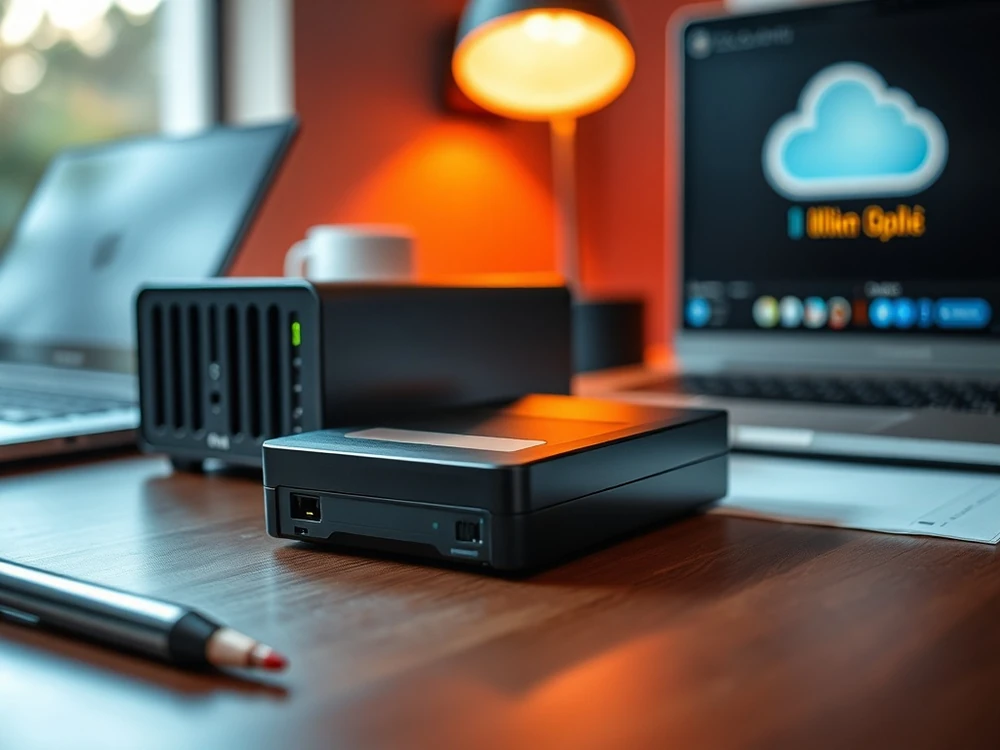
Plan kopii zapasowej dla zdjęć, projektów i dokumentów
Fotograf, mała firma albo jednoosobowe studio traci czas nie wtedy, gdy brakuje teorii o kopii zapasowej, lecz wtedy, gdy pliki są rozproszone między kartami, laptopem, dyskiem USB i chmurą bez jasnej kolejności. Dobry plan ma odpowiedzieć na proste pytanie: gdzie jest oryginał, gdzie są kopie i która wersja jest ostatnia.
Najbezpieczniej rozdzielić trzy warstwy: bieżący katalog pracy, lokalną kopię na innym nośniku oraz kopię poza komputerem lub biurem. Jeśli nośnik już przestał działać, nie próbuj odzyskiwać projektu bezpośrednio na oryginalnym nośniku; wtedy właściwą ścieżką jest odzyskiwanie danych z dysku zewnętrznego USB, HDD albo SSD, zależnie od nośnika.
Zasada 3-2-1 w praktyce małej firmy
Reguła jest prosta, ale działa tylko wtedy, gdy da się ją powtarzać po każdym zleceniu:
- 3 kopie danych: Oryginał + dwie niezależne kopie zapasowe.
- 2 różne nośniki: Kopie powinny znajdować się na różnych typach nośników, np. na dysku wewnętrznym komputera oraz w NAS-ie lub na zewnętrznym SSD.
- 1 kopia poza lokalizacją: Co najmniej jedna kopia musi znajdować się w fizycznie innym miejscu (np. chmura, sejf w banku, drugi magazyn).
Dlaczego to działa dla małej firmy/fotografa?
Taki układ ogranicza skutki awarii pojedynczego elementu infrastruktury:
- Awaria dysku w komputerze? Masz kopię na NAS-ie.
- Pożar lub kradzież w biurze (NAS i komputer zniszczone)? Masz kopię w chmurze.
- Atak ransomware szyfrujący wszystkie podłączone dyski w sieci? Masz odłączony fizycznie dysk offline z czystą kopią.
- Błąd ludzki (usunięcie folderu)? Masz wersjonowanie kopii na NAS-ie lub w chmurze, by cofnąć się w czasie.
To nie jest dekoracyjna nadmiarowość. To sposób, żeby awaria jednego dysku, pomyłka przy kasowaniu albo błąd synchronizacji nie usuwały jednocześnie wszystkich wersji projektu.
Trzy filary: NAS, dysk offline i chmura
Każda warstwa ma inne zadanie: praca bieżąca, odłączona kopia i kopia poza lokalizacją.
1. Serwer NAS – Twoje centralne, szybkie i inteligentne repozytorium
- Rola: Główna, codzienna kopia robocza i pierwsza linia kopii zapasowej. Zastępuje chaos pojedynczych dysków zewnętrznych.
- Zalety: dostęp dla całego zespołu z każdego urządzenia, automatyczne kopie oraz wersjonowanie plików. Historia zmian pomaga przy ransomware i przypadkowym nadpisaniu. NAS może też używać macierzy RAID jako ochrony przed awarią pojedynczego dysku.
- Pułapka: Sam NAS NIE JEST kopią poza lokalizacją i jest podatny na fizyczne zagrożenia na miejscu (kradzież, pożar, zalanie) oraz ataki sieciowe, jeśli nie jest odpowiednio zabezpieczony.
2. Dysk zewnętrzny offline, czyli zimna kopia poza głównym komputerem
- Rola: Najważniejsza kopia – odłączona fizycznie od sieci i komputera po wykonaniu synchronizacji.
- Zalety: Odporność na ataki sieciowe, ransomware i błędy oprogramowania. To prosta, fizycznie odłączona warstwa bezpieczeństwa dla najważniejszych plików.
- Praktyka: używaj 2 dysków w rotacji (Dysk A, Dysk B). Raz w tygodniu podłączasz jeden z nich, uruchamiasz synchronizację z NAS-a (np. przez FreeFileSync w trybie lustrzanym), a następnie odłączasz nośnik i odkładasz go do sejfu lub szafy pancernej. Tydzień później bierzesz drugi dysk. Daje to dodatkową warstwę wersjonowania.
3. Chmura – Twoja geograficzna kopia awaryjna
- Rola: Automatyczna kopia poza siedzibą firmy, która pomaga po lokalnym incydencie.
- Zalety: automatyzacja, dostęp z dowolnego miejsca i skalowalność. Dobrze sprawdza się przy synchronizacji aktywnych projektów (np. przez Dropbox, OneDrive) oraz przy kopii zapasowej całego NAS-a (np. przez wbudowaną usługę Synology Hyper Backup do Backblaze B2 lub Wasabi).
- Pułapka: Koszty transferu i przechowywania dużych archiwów (np. 10TB+ zdjęć RAW) mogą rosnąć. Nigdy nie używaj chmury jako JEDYNEJ kopii zapasowej.
Praktyczny plan wdrożenia krok po kroku
Krok 1: Inwentaryzacja i ustalenie kolejności
Zrób audyt: co jest krytyczne (aktywne projekty, baza klientów), a co ważne (stare archiwa)? Określ rozmiar danych i tempo ich przyrostu. Jeśli dysk ma uszkodzone sektory lub pracuje niestabilnie, diagnostykę i odzyskiwanie danych z dysków HDD wykonuje się najczęściej przez obrazowanie sektor‑po‑sektorze.
Krok 2: Wybór i konfiguracja NAS-a
- Wybierz NAS z co najmniej dwiema zatokami na dyski (RAID 1). Jeśli potrzebna jest większa pojemność lub wydajność, rozważ model z czterema zatokami (RAID 5/10).
- Skonfiguruj dwuetapową weryfikację (2FA) na koncie administratora.
- Włącz automatyczne tworzenie kopii ze stacji roboczych na NAS.
- Włącz wersjonowanie plików (tzw. snapshots) na ważnych folderach współdzielonych. Ustaw ich przechowywanie na co najmniej 30-60 dni.
Krok 3: Ustanowienie procedury dysku offline
- Przygotuj dwa niezależne, wysokiej klasy nośniki zewnętrzne (np. SSD lub HDD z USB 3.0).
- Skonfiguruj sprawdzone narzędzie do synchronizacji (np. FreeFileSync).
- Stwórz zadanie synchronizacji w trybie lustrzanym z kluczowych folderów na NAS-ie na dysk zewnętrzny.
- Ustaw w kalendarzu cykl rotacyjny (np. każdy piątek po południu).
Krok 4: Konfiguracja kopii zapasowej do chmury
- W panelu NAS-a znajdź narzędzie do kopii zapasowej (np. Synology Hyper Backup).
- Skonfiguruj zadanie szyfrowanej kopii zapasowej najważniejszych danych w ekonomicznej usłudze chmurowej przeznaczonej do kopii awaryjnych (Backblaze B2, Wasabi, Synology C2). Nie używaj do tego celu Dropboxa/OneDrive jako głównego narzędzia.
- Ustaw harmonogram na raz dziennie w nocy.
Krok 5: Test i utrzymanie
- Raz na kwartał przetestuj odzyskiwanie! To klucz. Wybierz losowy plik lub folder i odzyskaj go z: a) wersji na NAS-ie, b) dysku offline, c) chmury. Sprawdź, czy pliki są kompletne i nienaruszone.
- Regularnie aktualizuj oprogramowanie NAS-a.
- Monitoruj powiadomienia z NAS-a i z chmury o statusie kopii zapasowych.
Podsumowanie: Bezpieczeństwo to proces, nie produkt
Zasada 3-2-1 powinna być powtarzalną procedurą: jedna kopia robocza, druga na innym nośniku i jedna poza głównym stanowiskiem. Najważniejsze jest to, aby po zleceniu wiedzieć, gdzie leży oryginał, gdzie kopia i kiedy ostatnio sprawdzono odtworzenie plików.
Jak połączyć kopię zapasową z codzienną pracą
Fotograf, montażysta albo mała firma najczęściej potrzebują nie rozbudowanego systemu, lecz regularności: automatycznej kopii dla dokumentów, ręcznego domknięcia większych projektów po zleceniu i odłączonego nośnika, który nie przejmuje błędów z komputera.
Kiedy kopia bezpieczeństwa przestaje być bezpieczna
Jeżeli jedyny dysk z kopią zaczyna się rozłączać, pokazuje błąd CRC albo otwiera archiwum z błędami, nie dokładaj kolejnych prób synchronizacji. Najpierw ustal, który nośnik jest źródłem, który kopią i gdzie jest ostatnia sprawna wersja projektu.
Gdy plan kopii staje się incydentem
W zgłoszeniu napisz, co było oryginałem, co kopią, jaki nośnik zawodzi i które katalogi są najważniejsze. To pozwala szybciej ocenić, czy najpierw zabezpieczać kopię, czy zabezpieczać źródłowy materiał.
Zobacz też: firma, kopia zapasowa i bezpieczeństwo danych
- Plan kopii po zleceniu foto / wideo — jak domykać kopie po zdjęciach i montażu.
- Co zrobić po awarii serwera lub NAS w firmie — pierwsze 24 godziny po incydencie.
- RODO w domu i małej firmie — jak ograniczyć ryzyko wycieku lub utraty plików.
To plan kopii zapasowej czy już problem z utratą plików?
Ten materiał wspiera organizację kopii bezpieczeństwa. Jeżeli doszło już do utraty danych, przejdź do strony usługowej lub persony dla branży kreatywnej.
Powiązane strony:
Zdjęcia, projekty albo dokumenty zniknęły z jedynej kopii?
Opisz nośnik, rodzaj materiału, ostatnie kopiowanie i to, czy pliki były później nadpisywane. Diagnosta wskaże bezpieczny pierwszy krok.