
Brick SSD / NVMe: co oznacza i jak zabezpieczyć dane
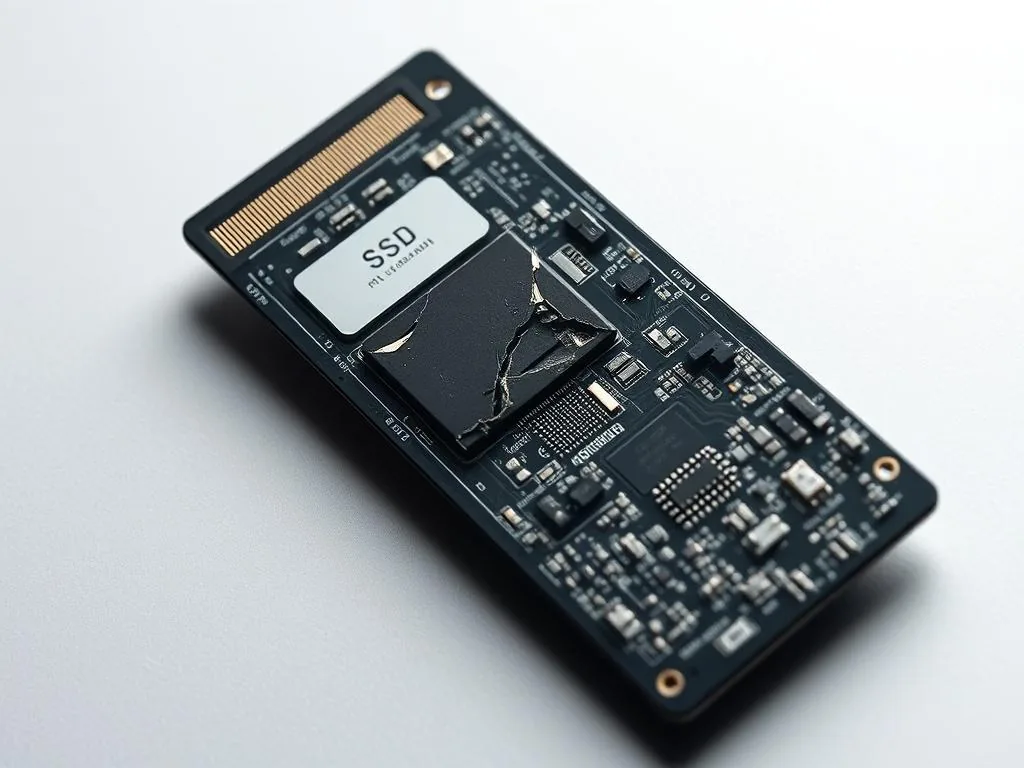
Brick SSD lub NVMe to sytuacja, w której nośnik przestaje zachowywać się jak dysk: nie identyfikuje się poprawnie, pokazuje 0 GB, wraca jako „no media” albo blokuje odczyt już na pierwszych próbach. Najważniejsze nie jest wtedy uruchamianie kolejnych narzędzi na oryginale, tylko zatrzymanie działań, które mogą domknąć awarię.
W dyskach półprzewodnikowych decyzje podjęte w pierwszych minutach mają większe znaczenie niż w wielu awariach HDD. Kontroler, oprogramowanie układowe, pamięci NAND, szyfrowanie i mapowanie danych są ze sobą ściśle powiązane. Jeśli kontroler przestanie odpowiadać, same kości pamięci często nie wystarczą do odzyskania plików.
Co oznacza „brick” w przypadku SSD lub NVMe
Określenie „brick” pochodzi od porównania do cegły: urządzenie fizycznie istnieje, ale z punktu widzenia komputera przestaje pełnić swoją funkcję. W praktyce chodzi o nośnik, który nagle traci identyfikację, przestaje odpowiadać na komendy albo zgłasza się w sposób uniemożliwiający bezpieczny odczyt.
Nie każdy brak wykrywania oznacza brick. Czasem problem leży w kablu, obudowie USB, porcie, BIOS/UEFI albo zasilaniu. Ten poradnik dotyczy poważniejszego scenariusza: dysk pojawia się losowo, znika podczas odczytu, pokazuje 0 GB lub „no media”, zawiesza system albo przestaje reagować po kolejnej próbie kopiowania.
Objawy, których nie warto ignorować
Przy SSD i NVMe objawy bywają ciche. Nie ma stukania talerzy ani charakterystycznych dźwięków, dlatego łatwo błędnie zakwalifikować problem jako chwilową usterkę systemową. Tymczasem kolejne restarty mogą skrócić czas, w którym nośnik nadal jest wykrywany.
- dysk raz jest widoczny, a raz znika z systemu lub BIOS/UEFI,
- pojemność zmienia się na 0 GB albo pojawia się komunikat „no media”,
- komputer zawiesza się przy próbie wejścia na partycję,
- kopiowanie zatrzymuje się na tych samych plikach lub sektorach,
- nośnik mocno się nagrzewa nawet przy krótkim odczycie,
- standardowe oprogramowanie użytkownika nie potrafi rozpocząć kontrolowanego odczytu.
Jeśli widzisz kilka z tych objawów naraz, potraktuj dysk jak przypadek podwyższonego ryzyka. Kolejne testy bez planu diagnostycznego rzadko dają nową wiedzę, a mogą pogorszyć stan kontrolera.
Kiedy dochodzi do bricka
Podczas intensywnego odczytu
Do bricka często dochodzi wtedy, gdy uszkodzony SSD lub NVMe jest długo skanowany, obrazowany bez przerw albo kopiowany sektor po sektorze bez kontroli temperatury i timeoutów. Nośnik, który działał niestabilnie, może w takim momencie przestać się identyfikować całkowicie.
Najbardziej narażone są dyski z degradacją pamięci NAND, niestabilnym oprogramowaniem układowym, problemami z kontrolerem oraz nośniki dostępne tylko przez USB, w których dostęp diagnostyczny bywa ograniczony.
Po twardym resecie lub odpięciu zasilania
SSD wykonuje wewnętrzne operacje nawet wtedy, gdy użytkownik widzi tylko transfer plików. Nagły reset komputera, odpięcie kabla USB, szybkie wyłączenie zasilania albo wielokrotne przepinanie nośnika może przerwać pracę kontrolera w złym momencie.
Skutek bywa krytyczny: struktury zarządzania danymi zostają uszkodzone, a dysk wraca jako pusty, nierozpoznany albo całkowicie niemy.
Przez przegrzanie NVMe
Nowoczesne NVMe potrafią nagrzewać się bardzo szybko, szczególnie poza dobrze chłodzoną obudową komputera. Gdy temperatura rośnie, pojawia się throttling, potem opóźnienia, błędy odpowiedzi i czasem tryb awaryjny kontrolera.
Jeżeli nośnik robi się gorący już przy krótkiej próbie odczytu, potraktuj to jako objaw niestabilnej pracy kontrolera. W takiej sytuacji lepiej przerwać pracę i skonsultować przypadek, niż doprowadzić do pełnej utraty identyfikacji.
Soft brick i hard brick: różnica ma znaczenie
W praktyce rozróżnienie jest ważne, bo mówi, ile ostrożności wymaga sprawa i czy kolejne próby poza środowiskiem diagnostycznym mają jeszcze sens.
- Soft brick oznacza, że dysk czasem jeszcze się zgłasza, ale działa niestabilnie. Może pojawiać się po restarcie, znikać pod obciążeniem albo odpowiadać tylko przez krótki czas.
- Hard brick oznacza brak komunikacji, brak identyfikacji albo stan, w którym nośnik nie odpowiada nawet po zmianie komputera, portu i zasilania.
Przy soft bricku najważniejsze jest nie zużyć ostatnich stabilnych odpowiedzi dysku na chaotyczne testy. Przy hard bricku standardowe metody użytkownika zwykle się kończą, a ocena szans wymaga diagnostyki nośnika i kontrolera.
Dlaczego brick NVMe jest szczególnie groźny
W wielu nośnikach NVMe dane nie leżą w pamięciach NAND jako prosta, możliwa do złożenia układanka. Kontroler zarządza mapowaniem bloków, korekcją błędów, kolejnością zapisów i często szyfrowaniem. Jeśli kontroler przestaje działać, dostęp do plików może zostać odcięty nawet wtedy, gdy same kości pamięci fizycznie istnieją.
Dlatego hasło „odczytamy kości” nie jest automatyczną odpowiedzią na brick SSD/NVMe. W części przypadków kluczowe jest przywrócenie kontrolowanej komunikacji z nośnikiem, a nie siłowe powtarzanie odczytu.
Czego nie robić po utracie identyfikacji
Najbardziej ryzykowne decyzje mają zwykle jedną wspólną cechę: zwiększają liczbę zapisów, restartów albo prób odczytu bez wiedzy, co dzieje się z kontrolerem.
- Nie formatuj nośnika, nawet jeśli system proponuje „naprawę” lub inicjalizację.
- Nie instaluj oprogramowania analizującego dane na tym samym komputerze, jeśli problem dotyczy dysku systemowego.
- Nie uruchamiaj wielu narzędzi odczytowych po kolei, gdy dysk znika, grzeje się albo zawiesza komputer.
- Nie wykonuj twardych resetów tylko po to, żeby uzyskać chwilową identyfikację dysku.
- Nie rozbieraj obudowy NVMe ani adaptera USB, jeśli nie wiesz, czy problemem jest elektronika, kontroler czy pamięci NAND.
Jeżeli dane są ważne, bezpieczniejszy pierwszy krok to przekazanie objawów diagnoście. Czasem już kwalifikacja przypadku pozwala odróżnić problem z adapterem od awarii, przy której każda kolejna próba ma znaczenie.
Co możesz zrobić bez zwiększania ryzyka
Nie każdy przypadek wymaga od razu wysyłania nośnika, ale każdy wymaga porządku. Zapisz, co wydarzyło się przed awarią: aktualizacja, zanik zasilania, restart, upadek laptopa, praca w adapterze USB, nagłe przegrzanie albo wcześniejsze komunikaty SMART.
- Odłącz nośnik, jeśli powoduje zawieszanie systemu lub szybko się nagrzewa.
- Zanotuj model dysku, typ złącza i ostatnie objawy przed utratą wykrywania.
- Sprawdź tylko podstawy: inny port, inny przewód, inny zasilacz lub pewny adapter, bez długich testów obciążających.
- Jeśli dysk wróci na chwilę, nie zaczynaj od pełnego odczytu programowego. Najpierw ustal priorytet danych.
- Gdy nośnik pokazuje 0 GB albo „no media”, przerwij dalsze próby poza środowiskiem diagnostycznym i skonsultuj przypadek.
Kiedy oddać nośnik do laboratorium
Laboratorium ma sens wtedy, gdy dane są ważniejsze niż sam dysk, a objawy wskazują na problemy z kontrolerem, oprogramowaniem układowym, pamięciami NAND albo zanikiem identyfikacji. Dotyczy to szczególnie nośników firmowych, komputerów po awarii zasilania, dysków z projektami, zdjęciami, dokumentami lub plikami, których nie ma w aktualnej kopii zapasowej.
Jeśli chcesz porównać ten scenariusz z innymi awariami, zobacz też:
Jeżeli nośnik znika, wraca jako 0 GB, zawiesza system albo mocno się nagrzewa, najbezpieczniej przerwać próby i wybrać uporządkowaną ścieżkę: